Yukarıdaki giriş alanını doldurmak için bir örnek istem seçin, ardından konuyu, eylemi veya kamera hareketini düzenleyin.
Sinematik doğa videosu
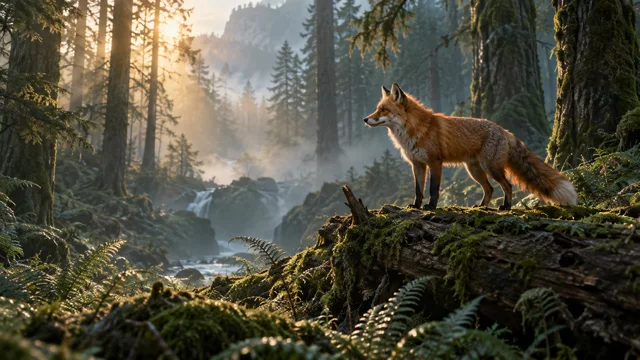
Gün doğumunda sisli bir ormanda, yosun kaplı bir kütüğün üzerinde kızıl bir tilki duruyor. Güneş ışınları ağaçların arasından süzülürken başını yavaşça çeviriyor. Kamera yumuşak bir hareketle yaklaşıyor. Gerçekçi yaban hayatı sinematografisi.
Ürün videosu
Sıcak öğleden sonra ışığında, kumtaşı bir kaide üzerinde kehribar renkli bir parfüm şişesi. Kamera şişenin etrafında akıcı bir yörüngede dönerken portakal dilimleri şişenin çevresinde yavaşça süzülüyor. Sade ve lüks ürün sinematografisi.
3D animasyon
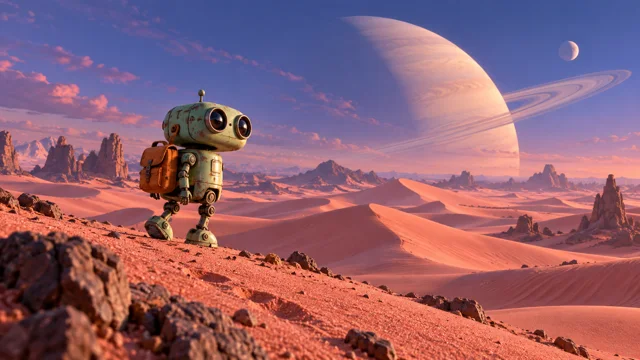
Turuncu sırt çantalı küçük, nane yeşili bir robot pembe kumulların üzerinde yürüyor. Ufkun üzerinde halkalı bir gezegen yükseliyor. Kamera yer seviyesinden takip ediyor. Dokunma hissi uyandıran malzemelere sahip, stilize 3D animasyon.
Örnek hareket istemi: “Kamera yavaşça yaklaşırken tilki başını çeviriyor.”
Bir görseli videoya dönüştürün
Başlangıç karesi olarak kullanmak üzere bir fotoğraf, illüstrasyon veya yapay zekâ görseli yükleyin. İstediğiniz hareketi tarif edin: başın dönmesi, rüzgârda hareket eden yapraklar veya yavaş bir kamera çevrinmesi.
Öznesi belirgin olan ve planladığınız harekete yer bırakan bir görselle başlayın. Görselde zaten görünen her şeyi tekrarlamak yerine istemi hareket etmesi gereken öğeye odaklayın.
Desteklenen görseller: JPG, PNG ve WebP, en fazla 10 MB.
Bir metinden video istemi yazın veya bir referans görsel ekleyip görseldeki kişi ya da arka plan için yeni bir sahne tarif edin. Girdinizi AI Studio’ya aktarmak için “Video oluşturun” düğmesini seçin.
02
Video ayarlarını seçin
Modelinizi ve kullanılabilir süre, çözünürlük ve en boy oranı seçeneklerini belirleyin. Başlamadan önce kredi maliyetini inceleyin.
03
Videonuzu oluşturun
Klibinizi oluşturun, inceleyin ve sonucu indirin. Farklı bir sahne veya hareket istediğinizde istemi geliştirin.
Metinden video istemi nasıl yazılır?
Konuyu, eylemi, ortamı ve kamera hareketini tarif edin. Tek bir sahneye odaklanın ve belirgin talimatlar kullanın. Kısa bir klipte birden fazla sahne değişikliğini veya çelişen kamera hareketlerini birleştirmekten kaçının.
Konu+Eylem+Ortam+Kamera
Küçük bir robotpembe kumulların üzerinde yürüyor,halkalı bir gezegenin altında.Kamera yer seviyesinden takip ediyor.
Yapay zekâ videonuzu planlamak için yardıma mı ihtiyacınız var?
Kabaca bir fikir, metin istemi veya görselle başlayın. AI Director, siz onaylayıp oluşturmadan önce bunu net bir sahne planına dönüştürmenize yardımcı olur.
Yapay zekâ video oluşturucu hakkında sık sorulan sorular
Yapay zekâ video oluşturucu nedir?
Yapay zekâ video oluşturucu, metin açıklaması veya durağan görsel gibi girdilerden hareketli görüntüler oluşturur. Bandicam AI Studio, tarayıcınızda metinden videoya ve görselden videoya iş akışları sunar.
Metinle mi yoksa görselle mi başlamalıyım?
Sıfırdan yeni bir sahne tarif etmek için Metinden videoya’yı seçin. Kendi görselinizdeki kişiyi veya arka planı yeni bir sahneye yerleştirmek için Referans görselden videoya’yı seçin. Görselinizi bunun yerine ilk kare olarak kullanmak için Görselden Video aracını açın ve istediğiniz hareketi tarif edin. Başlamak için ilk videonuzu oluşturma öğreticisini izleyin.
Bandicam Screen Recorder’ı yüklemem gerekiyor mu?
Hayır. Yapay zekâ ile video oluşturma işlemi tarayıcınızdaki Bandicam AI Studio’da çalışır. Bandicam Screen Recorder, ekranınızı kaydetmek için kullanılan ayrı bir masaüstü uygulamasıdır.
Bir yapay zekâ videosunun maliyeti nedir?
Oluşturma işleminde yapay zekâ kredileri kullanılır. Gereken kredi miktarı, seçilen modele ve ayarlara bağlıdır. Oluşturmadan önce AI Studio’da gösterilen maliyeti inceleyin.
Video uzunluğunu ve çözünürlüğünü seçebilir miyim?
Evet. Modelinizin desteklediği süre, çözünürlük ve en boy oranı seçenekleri arasından seçim yapın. Bu seçenekler mevcutsa geniş ekran video için yatay, dikey gönderi için dikey biçimi kullanın. Ayarları değiştirdikten sonra kredi maliyetini kontrol edin. Her modelin seçeneklerini görmek için video modelleri karşılaştırmasına bakın.
Tamamen düzenlenmiş bir video oluşturabilir miyim?
Bu araç video klipler oluşturur. Birden fazla sahne, başlık, sesli anlatım veya geçiş içeren bir video için kliplerinizi indirdikten sonra bir video düzenleyicide birleştirin. Rehberli, çok sahneli bir iş akışı için şu araca bakın: Super Director.
Sonuç istemimle tam olarak eşleşecek mi?
Sonuçlar değişebilir. Her istemi tek bir sahneye ve net bir eyleme odaklayın, ardından oluşturulan klibi inceledikten sonra açıklamanızı düzenleyin.