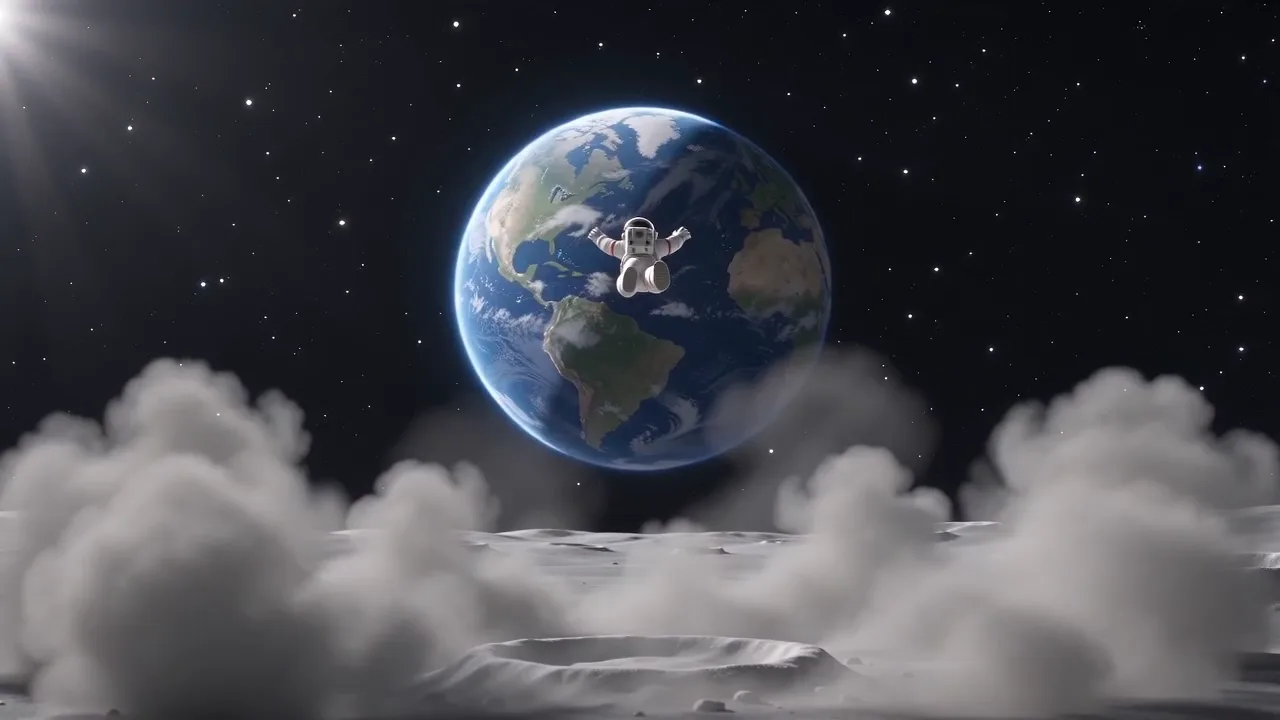
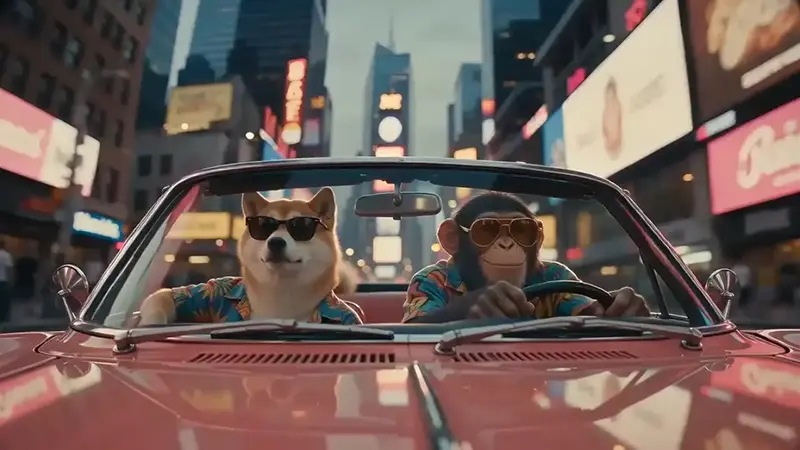
Scegli un prompt di esempio per compilare il campo in alto, poi modifica il soggetto, l’azione o il movimento della videocamera.
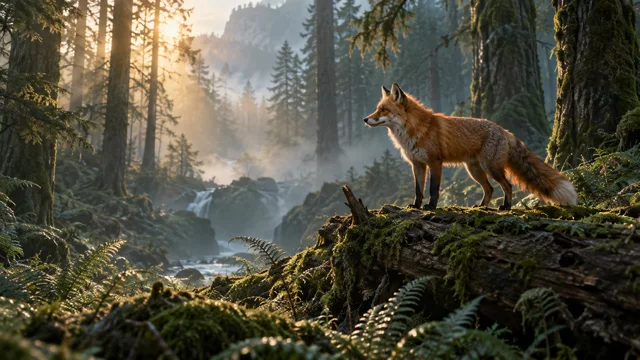
Video naturalistico cinematografico
Una volpe rossa è in piedi su un tronco coperto di muschio in una foresta nebbiosa all’alba. Gira lentamente la testa mentre i raggi del sole filtrano tra gli alberi. La videocamera si avvicina dolcemente. Riprese naturalistiche realistiche in stile cinematografico.
Video di prodotto
Un flacone di profumo ambrato su un piedistallo di arenaria nella calda luce pomeridiana. Fette d’arancia fluttuano lentamente attorno al flacone mentre la videocamera gli gira intorno con un movimento fluido. Riprese di un prodotto di lusso con un’estetica pulita.
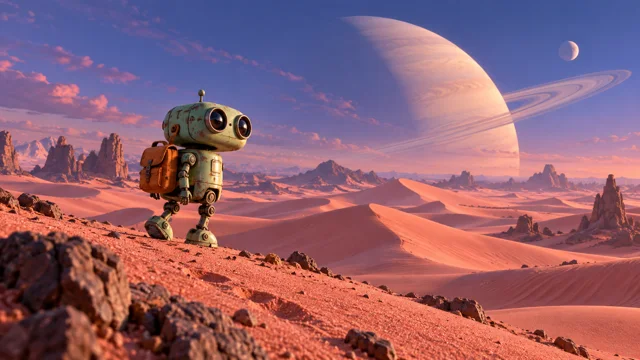
Animazione 3D
Un piccolo robot verde menta con uno zaino arancione cammina tra dune di sabbia rosa. Un pianeta con anelli sorge all’orizzonte. La videocamera lo segue a livello del suolo. Animazione 3D stilizzata con una resa tattile dei materiali.
Immagini di esempio per ispirare i tuoi prompt. Trovi altri esempi nella nostra raccolta di prompt per video IA (in inglese).
LA TUA IMMAGINE INIZIALE
Esempio di prompt di movimento: «La volpe gira la testa mentre la videocamera si avvicina lentamente».
Trasforma un’immagine in un video
Carica una foto, un’illustrazione o un’immagine IA da usare come fotogramma iniziale. Descrivi il movimento desiderato: una testa che si gira, foglie mosse dal vento o una lenta panoramica.
Parti da un soggetto ben definito e lascia spazio per il movimento previsto. Concentra il prompt su ciò che deve muoversi anziché ripetere tutto ciò che è già visibile nell’immagine.
Immagini supportate: JPG, PNG e WebP, fino a 10 MB.
Scrivi un prompt da testo a video, oppure aggiungi un’immagine di riferimento e descrivi una nuova scena per la persona o lo sfondo che mostra. Seleziona Genera video per trasferire il contenuto in AI Studio.
02
Scegli le impostazioni video
Scegli il modello e le opzioni disponibili di durata, risoluzione e proporzioni. Controlla il costo in crediti prima di iniziare.
03
Genera il tuo video
Crea la clip, esaminala e scarica il risultato. Perfeziona il prompt se desideri una scena o un movimento diverso.
Come scrivere un prompt da testo a video
Descrivi il soggetto, l’azione, l’ambientazione e il movimento della videocamera. Concentrati su una scena e usa istruzioni precise. Evita di combinare più cambi di scena o movimenti di camera contrastanti in una clip breve.
Soggetto+Azione+Ambientazione+Videocamera
Un piccolo robotcammina tra dune rosasotto un pianeta con anelli.La videocamera lo segue a livello del suolo.
Ti serve aiuto per pianificare il tuo video IA?
Parti da un’idea iniziale, un prompt di testo o un’immagine. AI Director ti aiuta a trasformarla in un piano di scena chiaro prima dell’approvazione e della generazione.
Un generatore di video IA crea immagini in movimento da input come una descrizione testuale o un’immagine fissa. Bandicam AI Studio offre flussi da testo a video e da immagine a video nel browser.
Devo iniziare dal testo o da un’immagine?
Scegli Da testo a video per descrivere una nuova scena da zero. Scegli Da immagine di riferimento a video per inserire la persona o lo sfondo della tua immagine in una nuova scena. Per usare invece l’immagine come primo fotogramma, vai a Da immagine a video e descrivi il movimento desiderato. Per iniziare, segui il tutorial per creare il tuo primo video.
Devo installare Bandicam Screen Recorder?
No. La generazione di video IA avviene in Bandicam AI Studio nel browser. Bandicam Screen Recorder è un’applicazione desktop separata per registrare lo schermo.
Quanto costa un video IA?
La generazione usa crediti IA. I crediti necessari dipendono dal modello e dalle impostazioni selezionati. Controlla il costo visualizzato in AI Studio prima di generare.
Posso scegliere la durata e la risoluzione del video?
Sì. Scegli tra le opzioni di durata, risoluzione e proporzioni supportate dal modello. Usa il formato orizzontale per un video panoramico o quello verticale per un post verticale, quando disponibili. Controlla il costo in crediti dopo aver cambiato le impostazioni. Consulta il confronto tra i modelli video per conoscere le opzioni di ogni modello.
Posso creare un video completamente montato?
Questo strumento genera clip video. Per un video con più scene, titoli, narrazione o transizioni, combina le clip in un editor video dopo averle scaricate. Per un flusso guidato con più scene, consulta Super Director.
Il risultato corrisponderà esattamente al mio prompt?
I risultati possono variare. Concentra ogni prompt su una scena e un’azione chiara, poi modifica la descrizione dopo aver esaminato la clip generata.