Anima retratos y personajes
Usa la IA de foto a vídeo para animar expresiones faciales y gestos en retratos, ilustraciones o dibujos de personajes.
BANDICAM AI STUDIO / IMAGEN A VÍDEO
Convierte una foto en un vídeo con Bandicam AI Studio. Sube una imagen, describe cómo debe moverse y genera un clip de vídeo en tu navegador.
DA VIDA A TUS FOTOS
Convierte una foto, ilustración o imagen generada por IA en un vídeo. Describe cómo deben moverse el sujeto y la cámara.
Usa la IA de foto a vídeo para animar expresiones faciales y gestos en retratos, ilustraciones o dibujos de personajes.
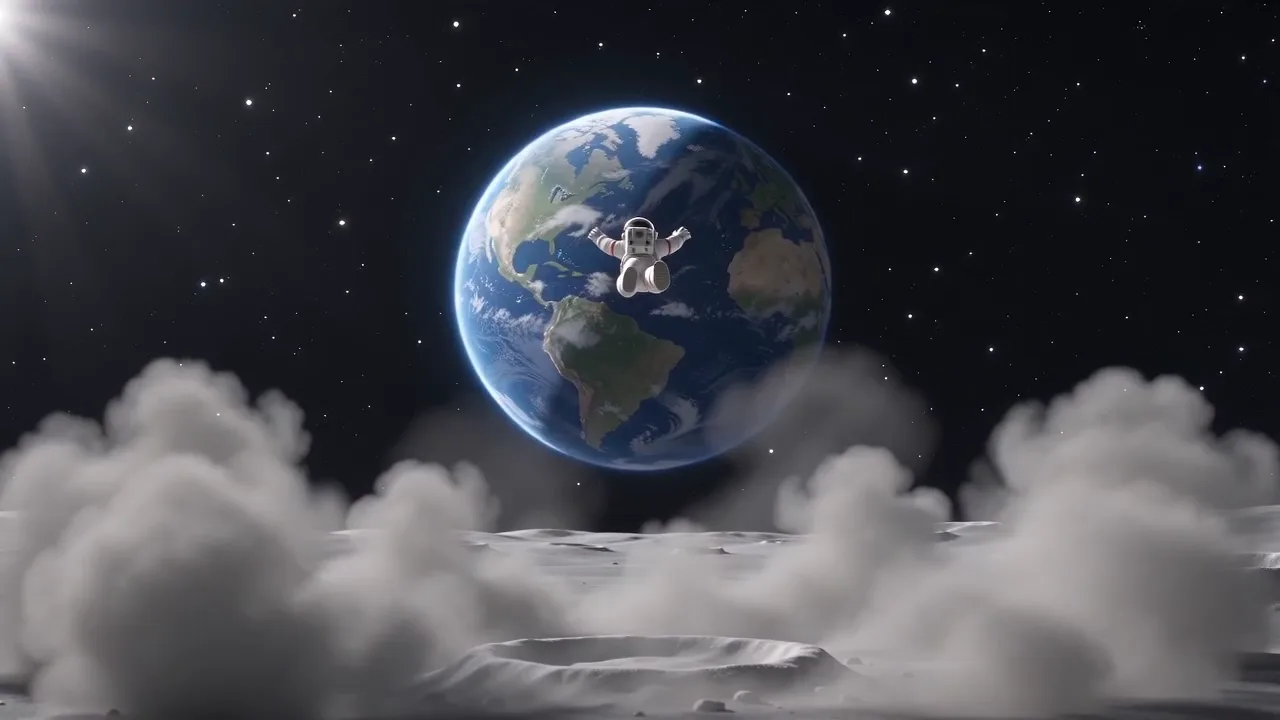
Añade agua que fluye, árboles que se mecen o una panorámica de cámara a una foto de paisaje o ilustración.
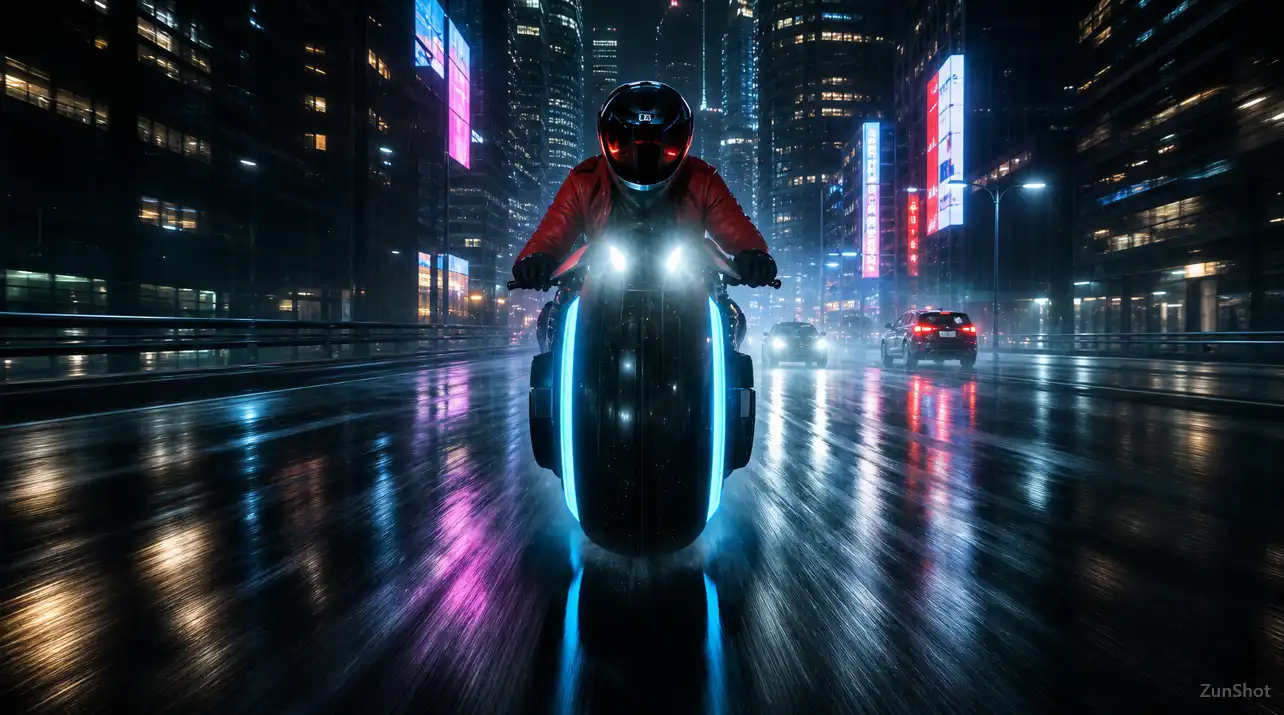
Usa una foto de producto para crear un concepto de vídeo para una publicación en redes sociales o una presentación. Prueba un primer plano o un movimiento de cámara alrededor del producto.
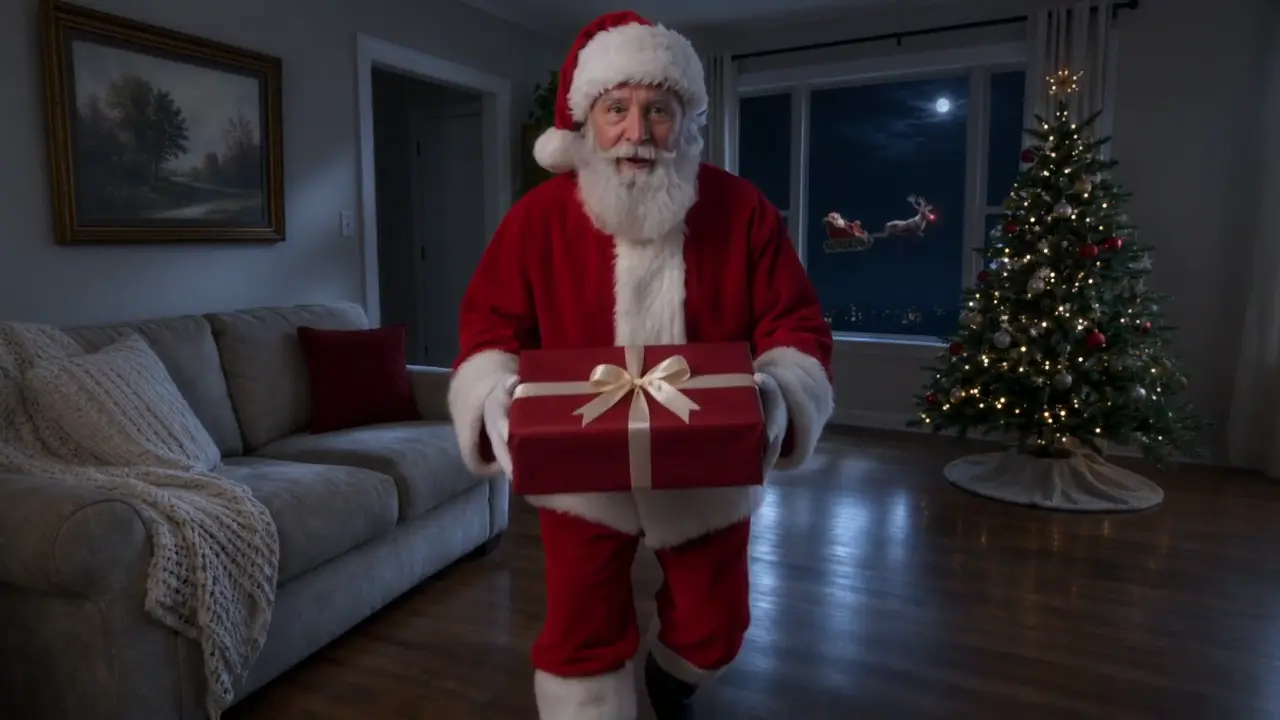
Dale un toque navideño a la conversión de imagen a vídeo usando tu habitación y tu regalo como referencias.
DE FOTO A VÍDEO
Sube una foto o ilustración como primer fotograma de tu vídeo. Elige una imagen nítida con un sujeto bien definido.
Describe cómo deben moverse el sujeto y la cámara. Añade detalles de estilo, como movimiento suave, cinematográfico o natural, o un primer plano.
Genera y previsualiza tu clip. Después, descárgalo o ajusta el prompt para volver a intentarlo.
FUNCIONES
Empieza con una imagen y define el movimiento y los ajustes de salida en Bandicam AI Studio.
Usa una imagen como primer fotograma y anímala sin tener que crear una escena desde cero.
Describe el movimiento de cámara, la acción del sujeto y el estilo visual para dar una dirección clara a la animación de la foto.
Elige el modelo compatible, la duración, la resolución y la relación de aspecto antes de generar tu vídeo.
PROMPTS DE IMAGEN A VÍDEO
Elige un prompt de movimiento para un retrato, un paisaje o una foto de producto, sube tu imagen y continúa en Bandicam AI Studio.
Encuentra más ejemplos en nuestra colección de prompts de video con IA y en los prompts de movimiento de cámara (en inglés).
La persona se gira lentamente hacia la cámara y sonríe con suavidad. Una brisa ligera mueve su cabello. Mantén la cámara estable y el movimiento sutil.
INFORMACIÓN ÚTIL
Abre Imagen a vídeo en Bandicam AI Studio, sube tu foto y describe el movimiento que quieres. Elige el modelo y los ajustes, y genera tu vídeo. Para conocer los controles de imagen y referencia, consulta la guía de AI Video.
La diferencia está en cómo se crea el movimiento: una presentación muestra fotos fijas en secuencia, mientras que la IA de imagen a vídeo genera movimiento dentro de una escena a partir de tu imagen inicial y tus indicaciones.
Sí. Puedes usar una foto, ilustración o imagen generada por IA como punto de partida, según los requisitos de entrada del modelo elegido. Para conocer las referencias compatibles, consulta la comparativa de modelos de vídeo.
La generación con IA puede cambiar los detalles finos, las caras, el texto y las formas. Empieza con una imagen nítida, reduce el movimiento al mínimo y revisa el resultado antes de compartirlo.
Sí. Bandicam AI Studio funciona en tu navegador, así que puedes subir una imagen y crear un vídeo online sin instalar ningún programa.
La generación de vídeos utiliza créditos de IA. La cantidad de créditos depende del modelo y los ajustes elegidos. Comprueba el coste que se muestra y tu saldo de créditos en Bandicam AI Studio antes de generar.
SIGUE EXPLORANDO
BANDICAM AI STUDIO
Da vida a tu idea con una foto y un prompt de movimiento.
Anima tu imagen