
BANDICAM AI STUDIO / FÖRBÄTTRA

Förbättra videokvaliteten med AI

Öka upplösningen på dina videor med Bandicam AI Studio. AI-videouppskalningen stöder utdata i 1080p, 2K och 4K för uppspelning på större skärmar.

Jämför material med lägre upplösning med ett uppskalat resultat.

DIN UTGÅNGSPUNKT

Skala upp video för delning och redigering

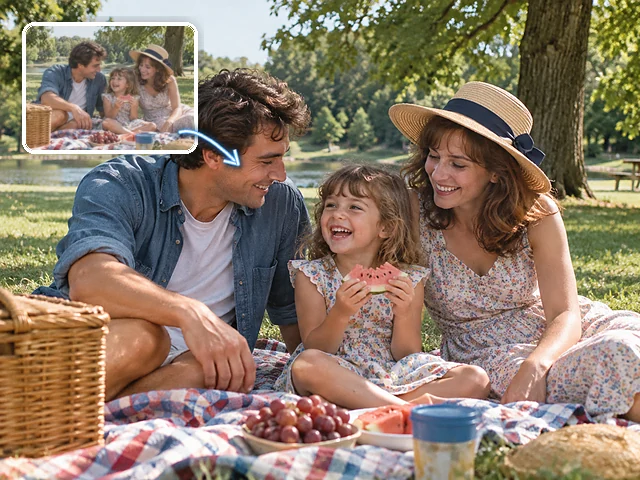
Stillbild från en familjepicknick som visar förbättring av äldre videor

Förbättra kvaliteten på äldre videor

Skapa versioner med högre upplösning av äldre inspelningar för att se dem igen eller använda dem i en ny redigering. Använd verktyget för lågupplösta videor, arkiverade mobilinspelningar eller klipp som behöver bli skarpare och renare före redigering.
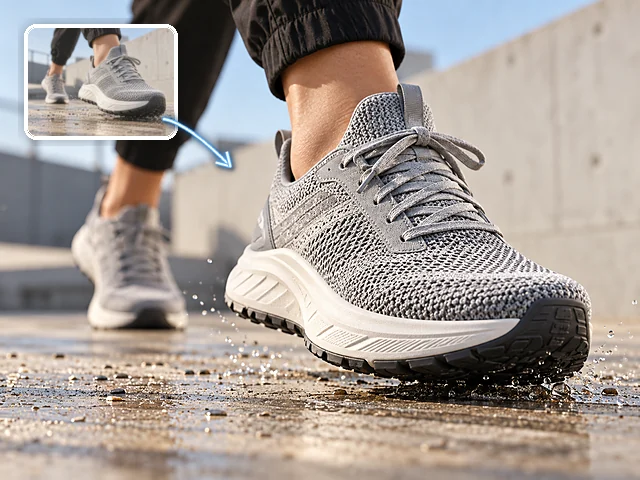
Stillbild från en produktvideo med en hudvårdsflaska och förpackning för varumärkesmaterial

Förbättra produkt- och varumärkesmaterial

Skala upp produktdemonstrationer, närbilder och varumärkesvideor för butikssidor, annonser eller presentationer.

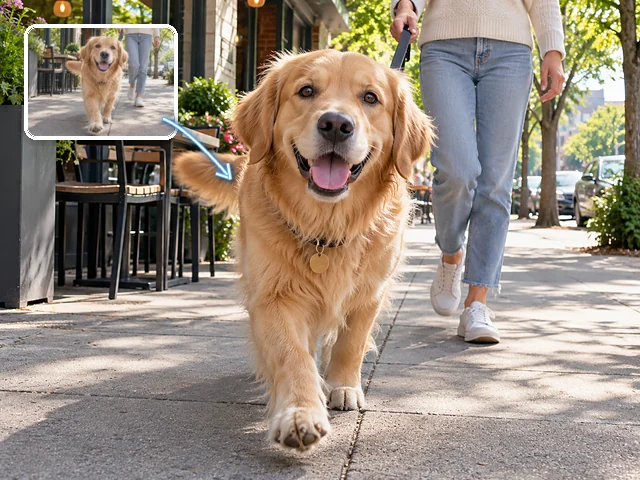
Stillbild av en hund på promenad för uppskalning av mobilvideor före delning

Skala upp dina mobilvideor

Förbättra klipp som spelats in med mobilen innan du publicerar dem online. Gör detaljer lättare att se när du ändrar storlek på videor för YouTube, inlägg i sociala medier eller presentationer.

FRÅN INDATA TILL RESULTAT

Så skalar du upp en video med AI

  1. Ladda upp din video

    Öppna AI Video Upscaler i Bandicam AI Studio och ladda upp klippet du vill förbättra.

  2. Välj utdatainställningar

    Välj upplösning, bildfrekvens och kvalitetsnivå innan du börjar.

  3. Skala upp och ladda ner

    Starta uppskalningen, förhandsgranska sedan videon och ladda ner den. Jämför med originalet för att kontrollera detaljer och rörelser.

FUNKTIONER

Mer kontroll över videouppskalning

Använd Bandicam AI Video Upscaler för att förbättra video med AI när du behöver skarpare uppspelning, högre utdataupplösning eller mjukare rörelser.

Utdata i 1080p, 2K och 4K

Välj 1080p eller 2K, eller skala upp video till 4K för större skärmar och redigeringsflöden.

30 FPS eller 60 FPS

Välj 30 FPS för vanliga klipp eller 60 FPS för mjukare rörelser.

Standard- och Pro-kvalitet

Använd Standard för vanlig videouppskalning eller välj Pro om du vill ha en tydligare kvalitetsförbättring.

BRA ATT VETA

Vanliga frågor om AI-videouppskalning

Vilken upplösning och bildfrekvens kan jag välja?

Du kan välja utdata i 1080p, 2K eller 4K och ställa in videon på 30 eller 60 bilder/s. Standardinställningen är 1080p med 30 bilder/s. Se guiden till videouppskalning om du vill veta mer om uppladdning och utdatainställningar.

Hur lång får min video vara?

Din källvideo får vara högst 15 sekunder lång. Klipp ner längre material till den del du vill skala upp innan du laddar upp det.

Kan ett verktyg för videoförbättring förbättra suddiga videor?

Resultatet beror på källan. Kraftig komprimering eller stor rörelseoskärpa kan begränsa förbättringen, och AI kan inte tillförlitligt återskapa detaljer som aldrig fångades.

Är videouppskalning samma sak som AI-videogenerering?

Nej. Uppskalning ökar upplösningen på en befintlig video. Text till video och Bild till video skapar nya klipp från text eller bilder.

Vad kostar AI-videouppskalning?

Uppskalning förbrukar AI-krediter. Kontrollera kreditkostnaden som visas i Bandicam AI Studio innan du bearbetar videon.

BANDICAM AI STUDIO

Skala upp din nästa video

Skapa en version av din video med högre upplösning med Bandicam AI Studio.

Skala upp video


