Berättarröst till video
Skapa en AI-berättarröst för guider, produktdemonstrationer eller presentationer.
BANDICAM AI STUDIO / LJUD OCH UNDERTEXTER
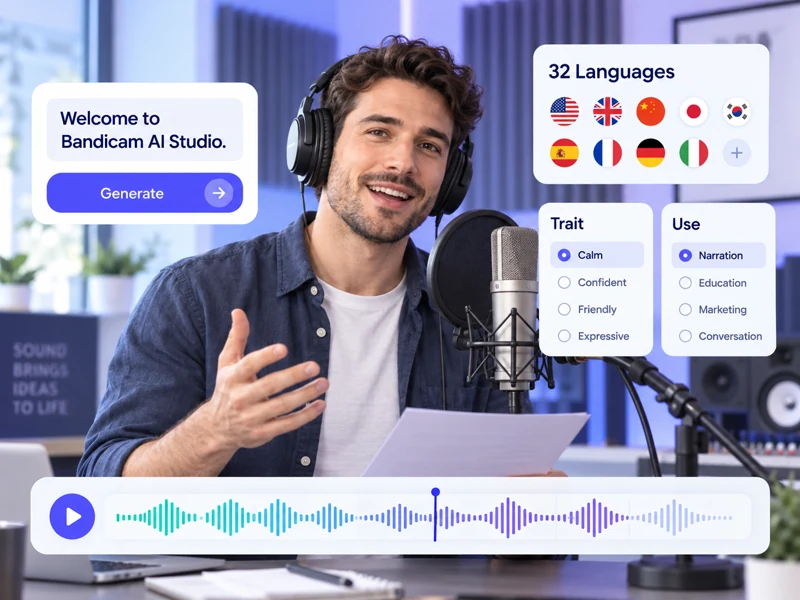
Använd Bandicam AI Studio som text-till-tal-generator och AI-voiceovergenerator för berättarröster, berättelser eller dialog. Välj en röstmodell och ge ditt manus uttryck.
DIN UTGÅNGSPUNKT
Skapa en AI-berättarröst för guider, produktdemonstrationer eller presentationer.
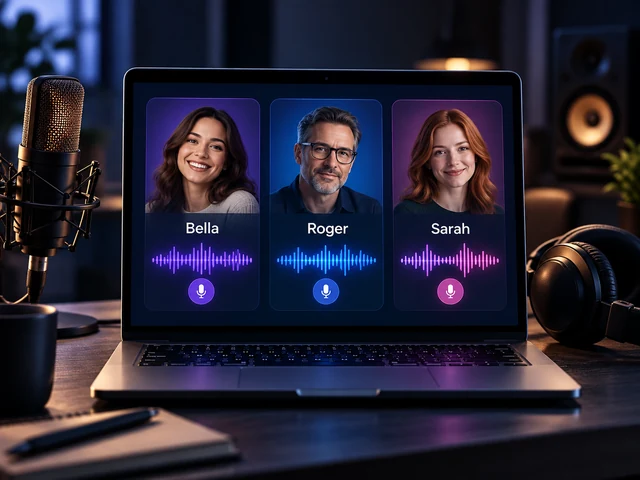
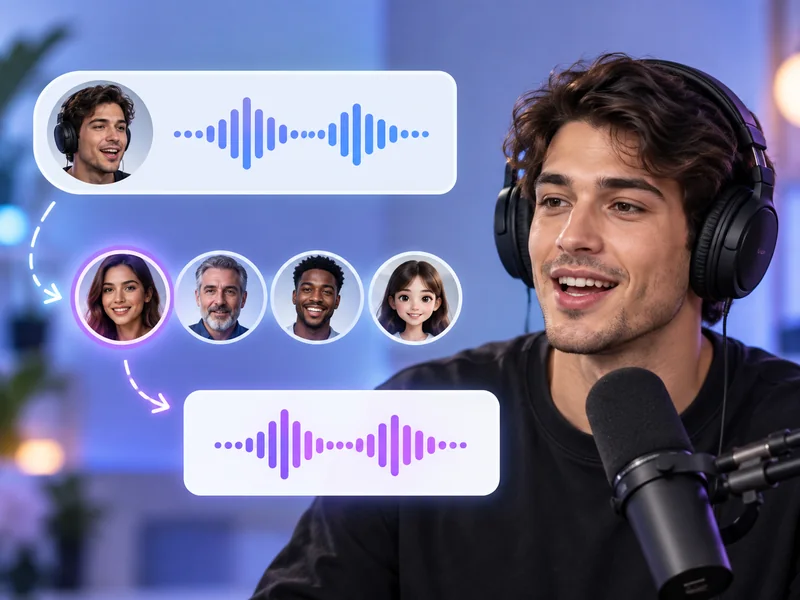
Skapa manusbaserade intervjuer eller samtal mellan karaktärer med en egen röst för varje talare.
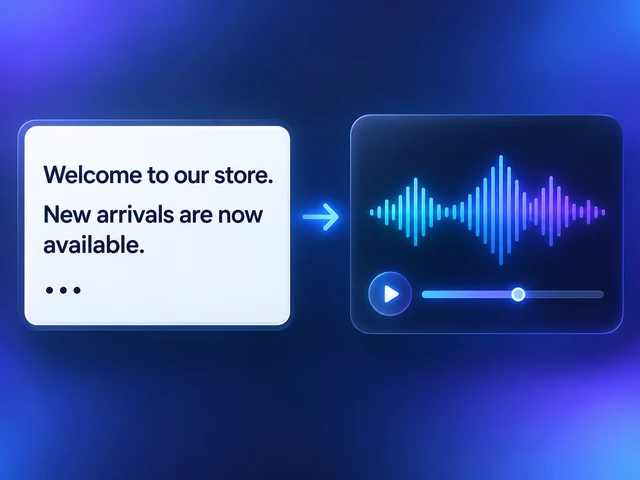
Omvandla evenemangsnotiser, butiksutrop eller välkomstmeddelanden till talat ljud.
FRÅN INMATNING TILL RESULTAT
Öppna AI Voice Generator i Bandicam AI Studio och skriv eller klistra in ditt manus.
Välj en röstmodell, ställ in Single voice eller Multi-voice och justera sedan de tillgängliga talinställningarna.
Generera talet, lyssna på resultatet och ladda ner ljudet. Justera manuset eller inställningarna för att prova en annan version.
FUNKTIONER
Välj rösttyp, talaruppsättning och framförandeinställningar som passar ditt manus i Bandicam AI Studio.
Välj uttrycksfulla Premium-röster med känslo- och stiltaggar eller Standard-röster för naturligt text-till-tal-ljud.
Skapa en berättare eller märk replikerna med talare, till exempel A: och B:, för att skapa dialog med flera röster.
Lägg till pauser, använd taggar för framförandet och justera stabilitet, hastighet eller känsla för att forma den genererade rösten.
BÖRJA HÄR
Välj en guideintroduktion, presentation eller berättelseinledning för att fylla i textrutan ovan. Anpassa manuset till ditt projekt.
Välkommen! I den här guiden går vi igenom tre enkla steg. Välj först din utgångspunkt.
BRA ATT VETA
Ja. Spela upp röstprovet bredvid en röst i Bandicam AI Studio innan du väljer den.
Premium ger mer uttrycksfullt tal med känslo- och stiltaggar. Standard erbjuder naturliga röster för allmän text-till-tal-användning.
Ja. Välj röster för A och B i Multi-voice och skriv sedan A: eller B: före varje rad. Använd Add speaker för fler röster. Rader utan märkning använder A.
Ja. Justera stabilitet, hastighet och känsla i Premium. Använd Add Pause för pauser och Tags för olika sätt att tala eller för ljud som skratt och suckar. Se guiden för röstgenerering för röstinställningar och taggar.
Prova att skriva ord som de låter eller ändra interpunktionen och lyssna sedan på resultatet.
Text till tal omvandlar ett skrivet manus till ljud. AI-röstförändraren ändrar rösten i en befintlig ljud- eller videofil.
Talgenerering förbrukar AI-krediter. Kontrollera kreditkostnaden som visas i Bandicam AI Studio innan du genererar ljudet.
BANDICAM AI STUDIO
Skriv in ditt manus och välj en röst i Bandicam AI Studio.
Generera röst