Thuyết minh video
Tạo lời thuyết minh AI cho bài hướng dẫn, bản demo sản phẩm hoặc bài thuyết trình.
BANDICAM AI STUDIO / ÂM THANH VÀ PHỤ ĐỀ
Sử dụng Bandicam AI Studio để chuyển văn bản thành giọng nói và tạo lời thuyết minh AI cho phần dẫn chuyện, câu chuyện hoặc hội thoại. Chọn mô hình giọng nói và thêm sắc thái biểu cảm cho kịch bản.
ĐIỂM BẮT ĐẦU CỦA BẠN
Tạo lời thuyết minh AI cho bài hướng dẫn, bản demo sản phẩm hoặc bài thuyết trình.
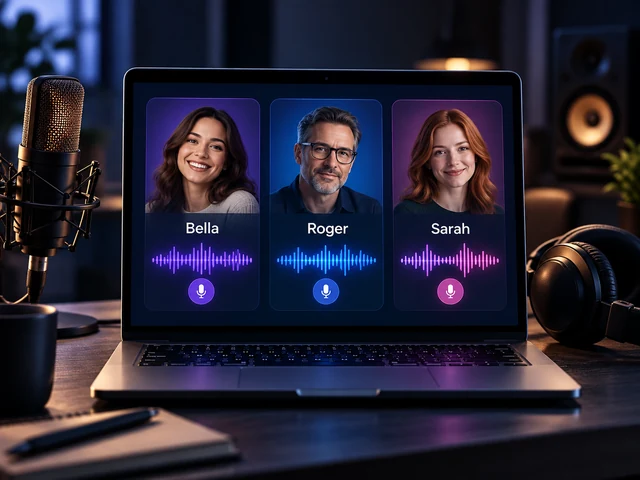
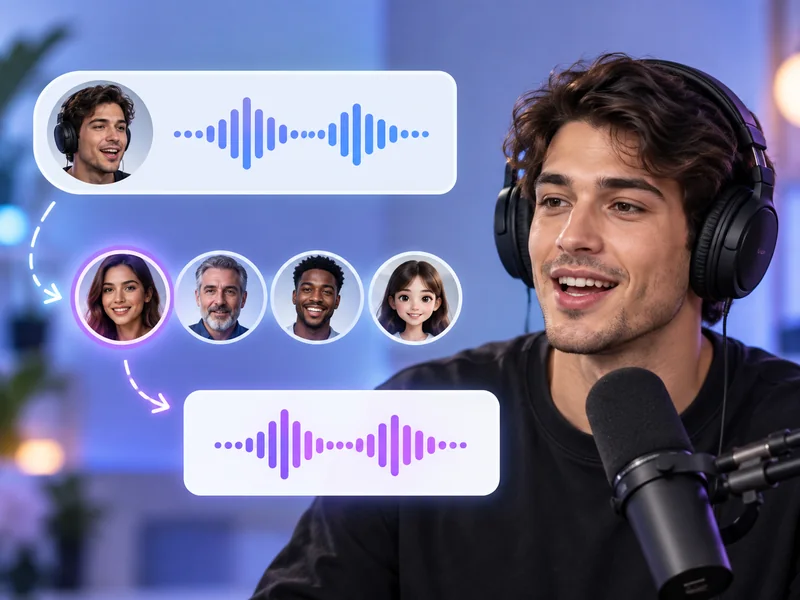
Tạo các cuộc phỏng vấn theo kịch bản hoặc cuộc trò chuyện giữa các nhân vật với một giọng khác nhau cho mỗi người nói.
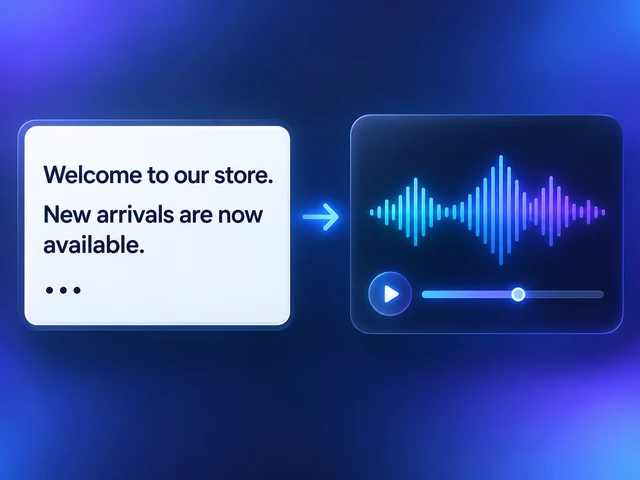
Chuyển thông báo sự kiện, thông báo cửa hàng hoặc lời chào mừng thành âm thanh lời nói.
TỪ NỘI DUNG NHẬP ĐẾN KẾT QUẢ
Mở AI Voice Generator trong Bandicam AI Studio rồi nhập hoặc dán kịch bản.
Chọn mô hình giọng nói, đặt Single voice hoặc Multi-voice, rồi điều chỉnh các cài đặt giọng nói có sẵn.
Tạo giọng nói, nghe kết quả và tải âm thanh xuống. Điều chỉnh kịch bản hoặc cài đặt để thử một phiên bản khác.
TÍNH NĂNG
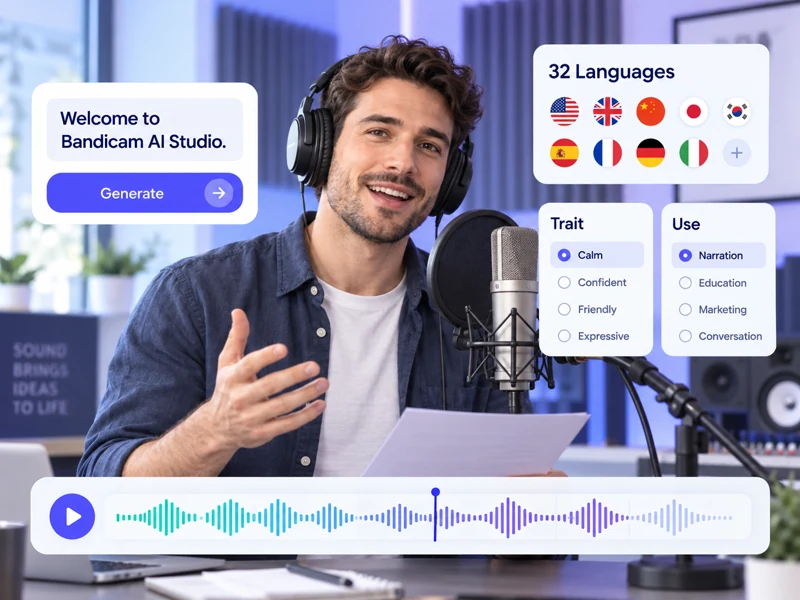
Chọn loại giọng nói, thiết lập người nói và cài đặt cách thể hiện phù hợp với kịch bản trong Bandicam AI Studio.
Chọn giọng Premium giàu biểu cảm với thẻ cảm xúc và phong cách, hoặc giọng Standard để có âm thanh chuyển văn bản thành giọng nói tự nhiên.
Tạo giọng của một người dẫn chuyện hoặc gắn nhãn người nói như A: và B: ở đầu các dòng để tạo hội thoại nhiều giọng.
Thêm khoảng ngắt nghỉ, dùng thẻ cách thể hiện và điều chỉnh độ ổn định, tốc độ hoặc cảm xúc để định hình giọng nói được tạo.
GỢI Ý ĐỂ BẮT ĐẦU
Chọn phần mở đầu bài hướng dẫn, bài thuyết trình hoặc đoạn mở đầu câu chuyện để điền vào ô văn bản phía trên. Điều chỉnh kịch bản cho phù hợp với dự án của bạn.
Chào mừng bạn! Trong bài hướng dẫn này, chúng ta sẽ thực hiện ba bước đơn giản. Trước tiên, hãy chọn điểm bắt đầu.
THÔNG TIN HỮU ÍCH
Có. Hãy phát đoạn mẫu bên cạnh một giọng nói trong Bandicam AI Studio trước khi chọn.
Premium cung cấp giọng nói giàu biểu cảm hơn với thẻ cảm xúc và phong cách. Standard cung cấp giọng tự nhiên cho nhu cầu chuyển văn bản thành giọng nói thông thường.
Có. Trong Multi-voice, chọn giọng cho A và B, rồi đặt A: hoặc B: trước mỗi dòng. Dùng Add speaker để thêm giọng nói. Các dòng không có nhãn sẽ dùng A.
Có. Trong Premium, điều chỉnh độ ổn định, tốc độ và cảm xúc. Dùng Add Pause để ngắt nghỉ và Tags cho phong cách thể hiện hoặc âm thanh như tiếng cười và tiếng thở dài. Xem hướng dẫn tạo giọng nói để biết các cài đặt giọng nói và thẻ.
Thử viết từ theo cách phát âm hoặc điều chỉnh dấu câu, sau đó nghe kết quả.
Tính năng chuyển văn bản thành giọng nói biến kịch bản viết thành âm thanh. Công cụ đổi giọng nói AI thay đổi giọng trong tệp âm thanh hoặc video có sẵn.
Việc tạo giọng nói sử dụng tín dụng AI. Kiểm tra chi phí tín dụng hiển thị trong Bandicam AI Studio trước khi tạo âm thanh.
BANDICAM AI STUDIO
Nhập kịch bản và chọn giọng nói trong Bandicam AI Studio.
Tạo giọng nói