Narasi video
Buat sulih suara AI untuk tutorial, demo produk, atau presentasi.
BANDICAM AI STUDIO / AUDIO DAN SUBTITLE
Gunakan Bandicam AI Studio sebagai generator teks ke suara dan generator sulih suara AI untuk narasi, cerita, atau dialog. Pilih model suara dan tambahkan ekspresi pada naskah Anda.
TITIK AWAL ANDA
Buat sulih suara AI untuk tutorial, demo produk, atau presentasi.
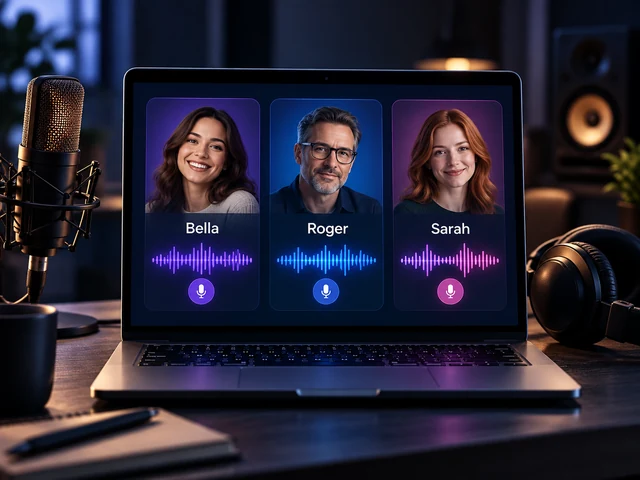
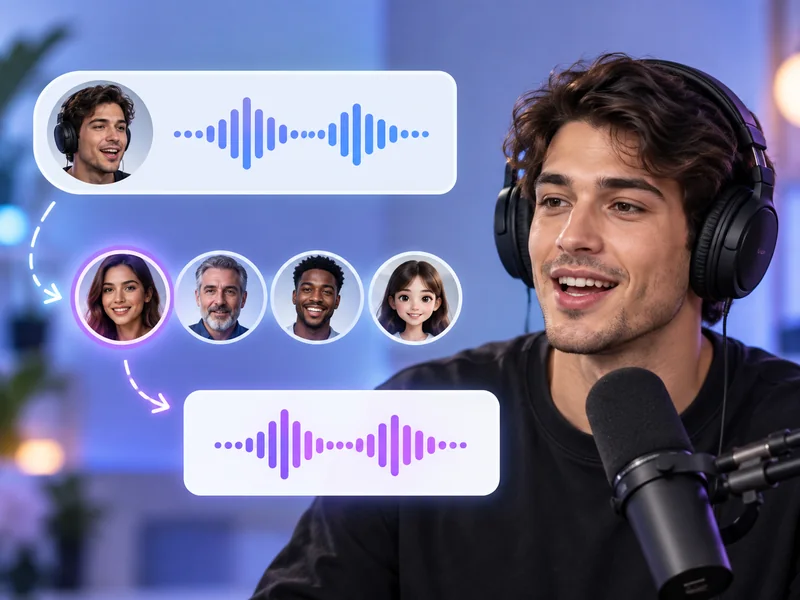
Buat wawancara bernaskah atau percakapan karakter dengan suara berbeda untuk setiap pembicara.
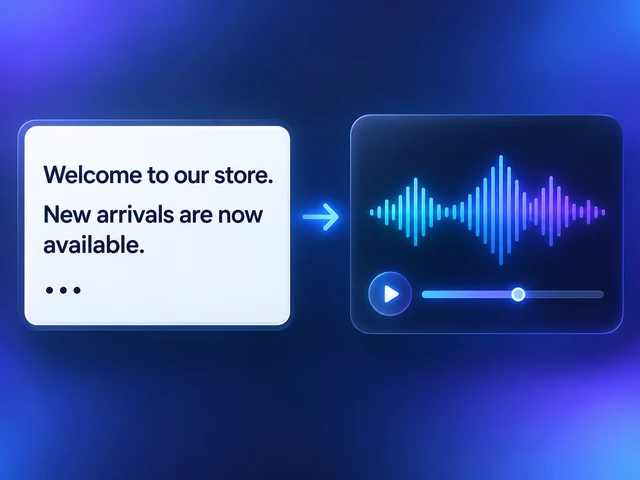
Ubah pemberitahuan acara, pengumuman toko, atau pesan sambutan menjadi audio ucapan.
DARI MASUKAN HINGGA HASIL
Buka AI Voice Generator di Bandicam AI Studio, lalu ketik atau tempel naskah Anda.
Pilih model suara, pilih Single voice atau Multi-voice, lalu sesuaikan pengaturan ucapan yang tersedia.
Hasilkan ucapan, dengarkan hasilnya, lalu unduh audio Anda. Sesuaikan naskah atau pengaturan untuk mencoba versi lain.
FITUR
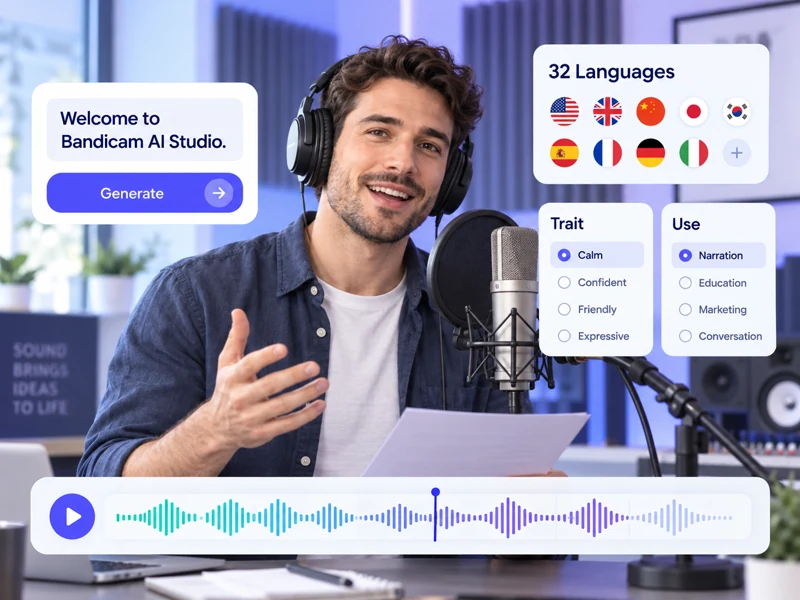
Pilih jenis suara, pengaturan pembicara, dan pengaturan penyampaian yang sesuai dengan naskah Anda di Bandicam AI Studio.
Pilih suara Premium yang ekspresif dengan tag emosi dan gaya, atau suara Standard untuk audio teks ke suara yang alami.
Buat satu narator atau tandai baris dengan pembicara seperti A: dan B: untuk membuat dialog dengan beberapa suara.
Tambahkan jeda, gunakan tag penyampaian, dan sesuaikan stabilitas, kecepatan, atau emosi untuk membentuk suara yang dihasilkan.
MULAI DARI SINI
Pilih pembuka tutorial, presentasi, atau pembuka cerita untuk mengisi kotak teks di atas. Sesuaikan naskah dengan proyek Anda.
Selamat datang! Dalam tutorial ini, kita akan melalui tiga langkah sederhana. Pertama, pilih titik awal Anda.
PERLU DIKETAHUI
Ya. Putar sampel di samping suara di Bandicam AI Studio sebelum memilihnya.
Premium menawarkan ucapan yang lebih ekspresif dengan tag emosi dan gaya. Standard menyediakan suara alami untuk audio teks ke suara secara umum.
Ya. Di Multi-voice, pilih suara untuk A dan B, lalu letakkan A: atau B: sebelum setiap baris. Gunakan Add speaker untuk menambahkan suara. Baris tanpa label menggunakan A.
Ya. Di Premium, sesuaikan stabilitas, kecepatan, dan emosi. Gunakan Add Pause untuk jeda dan Tags untuk gaya penyampaian atau suara seperti tawa dan desahan. Lihat panduan pembuatan suara untuk pengaturan suara dan tag.
Coba tulis kata sesuai bunyinya atau sesuaikan tanda baca, lalu dengarkan hasilnya.
Teks ke suara mengubah naskah tertulis menjadi audio. Pengubah Suara AI mengubah suara dalam file audio atau video yang sudah ada.
Pembuatan ucapan menggunakan kredit AI. Periksa biaya kredit yang ditampilkan di Bandicam AI Studio sebelum membuat audio.
JELAJAHI LEBIH LANJUT
BANDICAM AI STUDIO
Masukkan naskah Anda dan pilih suara di Bandicam AI Studio.
Buat suara