Hur avinstallerar jag ZunShot?
Båda versionerna avinstalleras från Windows-inställningar. Dina sparade skärmbilder tas aldrig bort.
Steg
- Högerklicka på ikonen i meddelandefältet och välj Avsluta.
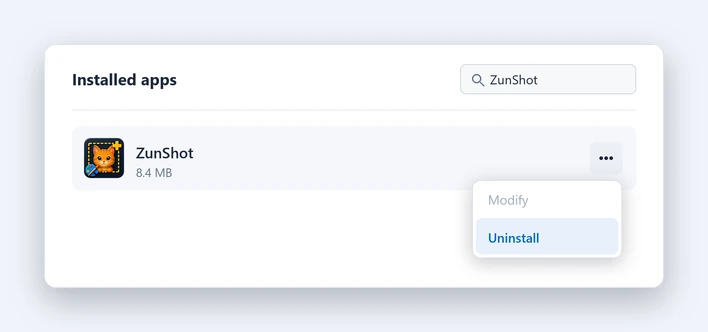
- Windows-inställningar > Appar > Installerade appar > ZunShot > Avinstallera. Versionen från installationsfilen visas även i Kontrollpanelen > Program.
Ta bort inställningar och sessionsfiler
Gör detta bara om du inte tänker installera om appen. Inställningarna finns under HKEY_CURRENT_USER\Software\Bandicam Company\ZunShot och sessionsfilerna under %LOCALAPPDATA%\Bandicam\ZunShot.
Bra att veta
- Om du har låtit ZunShot ta över tangenten PrtScn lämnas den tillbaka till Windows när du avslutar eller avinstallerar appen.
- I Windows 10 kan skrivbordsgenvägen som Store-versionen skapade bli kvar. Ta bort den för hand.
- En ZunShot Pro-prenumeration avslutas inte när du avinstallerar. Hantera den i ditt Microsoft-konto. Se Säg upp eller få återbetalning.
Snabba svar
- Hur avinstallerar jag ZunShot?
- Avsluta appen via ikonen i meddelandefältet och gå sedan till Windows-inställningar > Appar > Installerade appar > ZunShot > Avinstallera.
- Tas mina skärmbilder bort när jag avinstallerar?
- Nej. Filerna i din sparmapp berörs aldrig.
Relaterade frågor
- [Svart] Min skärmbild är svart eller tom
- [Kortkommando] Ett kortkommando fungerar inte / ingen Scroll Lock-tangent / PrtScn öppnar Skärmklippverktyget
- [Urklipp] Kopieringen misslyckas eller den inklistrade bilden får vit bakgrund
- [Rullning] Den rullande skärmbilden avbryts för tidigt eller blir snett hopfogad
- [OCR] ”Hämta text” ger fel tecken eller ingenting alls
- [Fönster] ZunShot-fönstret har försvunnit
- [Uppdatering] Hur uppdaterar jag ZunShot?
- [Support] Hur kontaktar jag ZunShot-supporten?