ZunShot-fönstret har försvunnit
Så länge Aktivera skärmklippsfunktionen vid Windows-start är på ligger ZunShot kvar i meddelandefältet när du stänger huvudfönstret, så att kortkommandona fortsätter att fungera. Osparade flikar behålls och återställs nästa gång fönstret öppnas.
Få tillbaka fönstret
- Dubbelklicka på ZunShot-ikonen i meddelandefältet bredvid klockan, eller högerklicka på den och välj Öppna programmet. Om den är dold klickar du först på pilen ^.
- Eller tryck på ett kortkommando för fångst. Redigeraren öppnas med den nya skärmbilden.
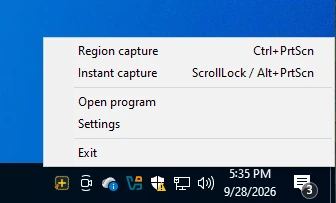
Avsluta helt
Högerklicka på ikonen i meddelandefältet och välj Avsluta. Om du vill att stängningsknappen ska avsluta ZunShot utan att lämna kvar en ikon i meddelandefältet stänger du av Aktivera skärmklippsfunktionen vid Windows-start i Inställningar > Allmänt.
Starta i ett annat läge
Inställningar > Allmänt > Läge vid start: Fångstläge, Redigerarläge eller Meddelandefältsläge.
Fönstret öppnas utanför skärmen
Det händer när en skärm har kopplats bort. Tryck på Win+Shift+vänsterpil eller högerpil medan ZunShot är aktivt för att flytta fönstret till en ansluten skärm.
Snabba svar
- Vart tog ZunShot-fönstret vägen?
- Om ”Aktivera skärmklippsfunktionen vid Windows-start” är på finns det i meddelandefältet: dubbelklicka på ikonen i meddelandefältet eller tryck på ett kortkommando för fångst. Om alternativet är av avslutas ZunShot när du stänger fönstret, så starta appen igen från Start-menyn.
- Hur avslutar jag ZunShot helt?
- Högerklicka på ikonen i meddelandefältet och välj Avsluta.
Relaterade frågor
- [Svart] Min skärmbild är svart eller tom
- [Kortkommando] Ett kortkommando fungerar inte / ingen Scroll Lock-tangent / PrtScn öppnar Skärmklippverktyget
- [Urklipp] Kopieringen misslyckas eller den inklistrade bilden får vit bakgrund
- [Rullning] Den rullande skärmbilden avbryts för tidigt eller blir snett hopfogad
- [OCR] ”Hämta text” ger fel tecken eller ingenting alls
- [Uppdatering] Hur uppdaterar jag ZunShot?
- [Avinstallation] Hur avinstallerar jag ZunShot och tar bort dess data?
- [Support] Hur kontaktar jag ZunShot-supporten?