Làm thế nào để gỡ cài đặt ZunShot?
Cả hai phiên bản đều được gỡ cài đặt từ Cài đặt Windows. Ảnh chụp đã lưu của bạn không bao giờ bị xóa.
Các bước
- Nhấp chuột phải vào biểu tượng trên khay hệ thống rồi chọn Thoát.
- Cài đặt Windows > Ứng dụng > Ứng dụng đã cài đặt > ZunShot > Gỡ cài đặt. Phiên bản cài bằng tệp cài đặt còn xuất hiện trong Control Panel > Chương trình.
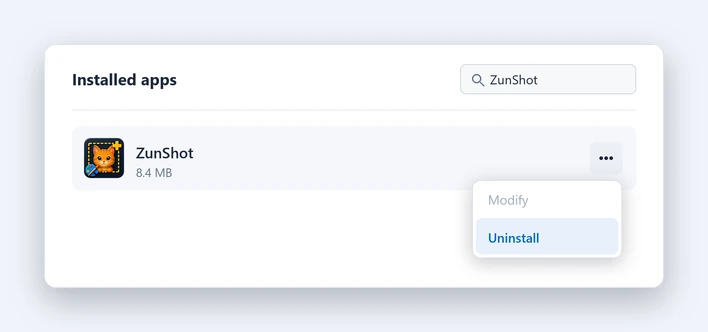
Xóa cài đặt và các tệp phiên làm việc
Chỉ thực hiện nếu bạn không định cài đặt lại. Cài đặt nằm trong HKEY_CURRENT_USER\Software\Bandicam Company\ZunShot, còn các tệp phiên làm việc nằm trong %LOCALAPPDATA%\Bandicam\ZunShot.
Điều nên biết
- Nếu bạn đã giao phím PrtScn cho ZunShot, phím này được trả lại cho Windows khi bạn thoát hoặc gỡ cài đặt.
- Trên Windows 10, lối tắt trên màn hình nền do phiên bản Store tạo ra có thể vẫn còn. Hãy tự xóa lối tắt đó.
- Gỡ cài đặt không làm chấm dứt gói đăng ký ZunShot Pro. Hãy quản lý gói trong tài khoản Microsoft của bạn. Xem Hủy hoặc hoàn tiền.
Trả lời nhanh
- Làm thế nào để gỡ cài đặt ZunShot?
- Thoát ứng dụng từ biểu tượng trên khay hệ thống, sau đó vào Cài đặt Windows > Ứng dụng > Ứng dụng đã cài đặt > ZunShot > Gỡ cài đặt.
- Gỡ cài đặt có xóa ảnh chụp màn hình của tôi không?
- Không. Các tệp trong thư mục lưu của bạn không bao giờ bị đụng đến.
Câu hỏi thường gặp liên quan
- [Màu đen] Ảnh chụp của tôi bị đen hoặc trống
- [Phím tắt] Phím tắt không hoạt động / không có phím Scroll Lock / PrtScn mở Công cụ Cắt
- [Bảng nhớ tạm] Sao chép thất bại hoặc ảnh dán ra có nền trắng
- [Cuộn] Chụp khi cuộn dừng sớm hoặc ảnh bị lệch
- [OCR] Trích xuất văn bản trả về ký tự sai hoặc không có kết quả
- [Cửa sổ] Cửa sổ ZunShot đã biến mất
- [Cập nhật] Làm thế nào để cập nhật ZunShot?
- [Hỗ trợ] Làm thế nào để liên hệ với bộ phận hỗ trợ ZunShot?