Cửa sổ ZunShot đã biến mất
Khi tùy chọn Bật chức năng chụp màn hình khi Windows khởi động đang bật, đóng cửa sổ chính sẽ để ZunShot lại trong khu vực thông báo để các phím tắt tiếp tục hoạt động. Các thẻ chưa lưu được giữ lại và khôi phục vào lần tiếp theo cửa sổ được mở.
Mở lại cửa sổ
- Nhấp đúp vào biểu tượng ZunShot trong khu vực thông báo bên cạnh đồng hồ, hoặc nhấp chuột phải vào biểu tượng rồi chọn Mở chương trình. Nếu biểu tượng bị ẩn, hãy nhấp vào mũi tên ^ trước.
- Hoặc nhấn một phím tắt chụp. Trình chỉnh sửa sẽ mở ra cùng ảnh chụp mới.
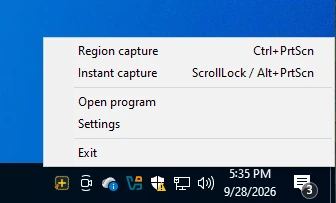
Thoát hoàn toàn
Nhấp chuột phải vào biểu tượng trên khay hệ thống rồi chọn Thoát. Để nút đóng thoát hẳn ZunShot mà không để lại biểu tượng trên khay hệ thống, hãy tắt Bật chức năng chụp màn hình khi Windows khởi động trong Cài đặt > Tổng quát.
Khởi động ở chế độ khác
Cài đặt > Tổng quát > Chế độ khi khởi động: Chế độ Chụp, Chế độ Chỉnh sửa hoặc Chế độ khay hệ thống.
Cửa sổ mở ra ngoài màn hình
Điều này xảy ra sau khi bạn tháo một màn hình. Nhấn Win+Shift+mũi tên Trái hoặc Phải khi ZunShot đang hoạt động để chuyển cửa sổ sang một màn hình đang kết nối.
Trả lời nhanh
- Cửa sổ ZunShot đã đi đâu?
- Nếu tùy chọn Bật chức năng chụp màn hình khi Windows khởi động đang bật, cửa sổ nằm trong khu vực thông báo: nhấp đúp vào biểu tượng trên khay hệ thống hoặc nhấn một phím tắt chụp. Nếu tùy chọn này tắt, đóng cửa sổ sẽ thoát ZunShot, vì vậy hãy mở lại ứng dụng từ menu Bắt đầu.
- Làm thế nào để thoát hoàn toàn khỏi ZunShot?
- Nhấp chuột phải vào biểu tượng trên khay hệ thống rồi chọn Thoát.
Câu hỏi thường gặp liên quan
- [Màu đen] Ảnh chụp của tôi bị đen hoặc trống
- [Phím tắt] Phím tắt không hoạt động / không có phím Scroll Lock / PrtScn mở Công cụ Cắt
- [Bảng nhớ tạm] Sao chép thất bại hoặc ảnh dán ra có nền trắng
- [Cuộn] Chụp khi cuộn dừng sớm hoặc ảnh bị lệch
- [OCR] Trích xuất văn bản trả về ký tự sai hoặc không có kết quả
- [Cập nhật] Làm thế nào để cập nhật ZunShot?
- [Gỡ cài đặt] Làm thế nào để gỡ cài đặt ZunShot và xóa dữ liệu của ứng dụng?
- [Hỗ trợ] Làm thế nào để liên hệ với bộ phận hỗ trợ ZunShot?