Чому на відредагованому зображенні є водяний знак ZunShot?
На самих знімках водяного знака ніколи немає. Він з’являється лише на зображеннях, відредагованих у безкоштовній версії інструментами малювання, розмиття чи обрізання.
Коли з’являється водяний знак
- Ви малювали на зображенні, розмивали, обрізали чи інакше змінювали його в редакторі, потім зберегли або скопіювали, і у вас немає ZunShot Pro.
ZunShot попереджає про це заздалегідь. Коли ви зберігаєте відредаговане зображення в безкоштовній версії, з’являється таке вікно:
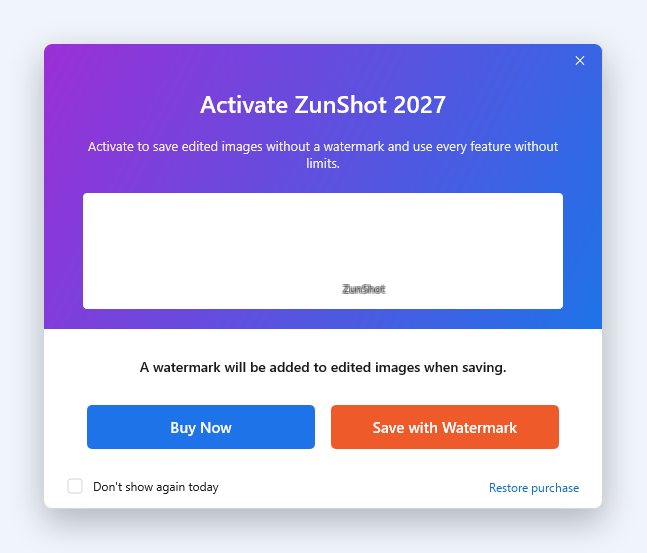
- Придбати відкриває плани ZunShot Pro. Після покупки зображення зберігається без водяного знака.
- Зберегти з водяним знаком зберігає зображення таким, як у попередньому перегляді, з невеликим знаком ZunShot.
- Не показувати сьогодні вимикає це вікно до кінця дня й одразу зберігає зображення з водяним знаком.
- Відновити покупку призначено для підписки або безстрокової ліцензії, яку вже придбано з тим самим обліковим записом Microsoft.
Коли його немає
- На знімках, які ви копіюєте, зберігаєте, друкуєте чи завантажуєте до хмари без редагування.
- У тексті, видобутому за допомогою OCR.
- На будь-якому зображенні, коли активний ZunShot Pro.
Як його прибрати
- Клацніть ⓘ у рядку заголовка й виберіть Придбати, а потім — місячну чи річну підписку або безстрокову ліцензію (одноразова покупка).
- Уже маєте підписку на іншому комп’ютері? Увійдіть із тим самим обліковим записом Microsoft і скористайтеся кнопкою Відновити покупку. Див. Відновлення покупки.
Хочете, щоб на збережених зображеннях був ваш власний логотип? Див. розділ Водяний знак у посібнику.
Короткі відповіді
- Чи додає ZunShot водяний знак на знімки екрана?
- На самі знімки — ні. З невеликим знаком ZunShot зберігаються лише зображення, відредаговані в безкоштовній версії.
- Як прибрати водяний знак ZunShot?
- Придбайте ZunShot Pro (підписку або безстрокову ліцензію) через ⓘ > «Придбати» або відновіть наявну покупку з тим самим обліковим записом Microsoft.
Пов’язані запитання
- [Безкоштовно чи Pro] Чи безкоштовний ZunShot? Що додає ZunShot Pro?
- [Підписка] Як скасувати чи продовжити підписку ZunShot Pro або повернути кошти?
- [Відновлення] Pro оплачено, але програма показує безкоштовну версію / новий комп’ютер
- [Активація] Як отримати ZunShot Pro у програмі
- [Встановлення] Де завантажити ZunShot?