¿Por qué aparece una marca de agua de ZunShot en mi imagen?
Las capturas nunca llevan marca de agua. La marca solo aparece en las imágenes editadas con las herramientas de dibujo, desenfoque o recorte en la versión gratuita.
Cuándo aparece la marca de agua
- Ha dibujado, desenfocado, recortado o modificado de algún otro modo la imagen en el editor, después la ha guardado o copiado, y no tiene ZunShot Pro.
ZunShot le avisa antes de que ocurra. Al guardar una imagen editada en la versión gratuita, aparece esta ventana:
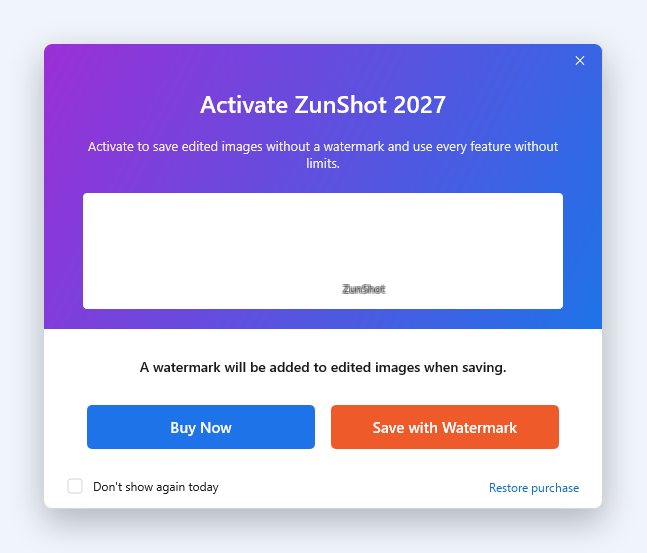
- Comprar ahora abre los planes de ZunShot Pro. Tras la compra, la imagen se guarda sin la marca de agua.
- Guardar con marca de agua guarda la imagen tal como se ve en la vista previa, con una pequeña marca de ZunShot.
- No mostrar más por hoy omite esta ventana durante el resto del día y guarda directamente con la marca de agua.
- Restaurar compra sirve para una suscripción o una licencia perpetua que ya compró con la misma cuenta de Microsoft.
Cuándo no aparece
- En las capturas que copia, guarda, imprime o sube sin editarlas.
- En el texto extraído con OCR.
- En ninguna imagen cuando ZunShot Pro está activo.
Cómo quitarla
- Abra ⓘ en la barra de título y elija Comprar ahora; después, seleccione la suscripción mensual, la anual o la licencia perpetua de pago único.
- ¿Ya tiene una suscripción en otro PC? Inicie sesión con la misma cuenta de Microsoft y use Restaurar compra. Consulte Restaurar una compra.
¿Desea su propio logotipo en las imágenes que guarda? Consulte Marca de agua en la guía.
Respuestas rápidas
- ¿ZunShot pone una marca de agua en las capturas de pantalla?
- En las capturas, no. Solo las imágenes editadas en la versión gratuita se guardan con una pequeña marca de ZunShot.
- ¿Cómo quito la marca de agua de ZunShot?
- Compre ZunShot Pro (suscripción o licencia perpetua) desde ⓘ > Comprar ahora, o restaure una compra existente con la misma cuenta de Microsoft.
Preguntas frecuentes relacionadas
- [Gratis vs. Pro] ¿ZunShot es gratis? ¿Qué añade ZunShot Pro?
- [Suscripción] ¿Cómo cancelo o renuevo ZunShot Pro, o solicito un reembolso?
- [Restaurar] He pagado Pro, pero la aplicación indica versión gratuita / PC nuevo
- [Activar] Cómo obtener ZunShot Pro desde la aplicación
- [Instalación] ¿Dónde descargo ZunShot?