Dlaczego na edytowanym obrazie jest znak wodny ZunShot?
Nieedytowane zrzuty nie mają znaku wodnego. Znak pojawia się przy zapisie lub kopiowaniu obrazu zmienionego narzędziami rysowania, rozmywania, kadrowania lub innymi narzędziami edycji w wersji bezpłatnej.
Kiedy znak się pojawia
- Po zmianie obrazu w edytorze i zapisaniu lub skopiowaniu bez aktywnego ZunShot Pro.
Przed zapisaniem edytowanego obrazu wersja bezpłatna pokazuje okno z podglądem:
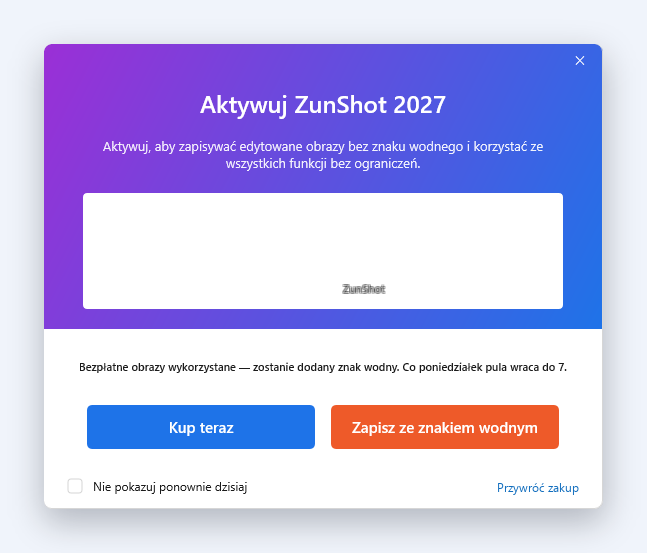
- Buy Now (kup teraz) otwiera plany Pro. Po pomyślnym zakupie obraz można zapisać bez znaku ZunShot.
- Save with Watermark (zapisz ze znakiem wodnym) zapisuje obraz zgodnie z podglądem.
- Don't show again today (nie pokazuj ponownie dzisiaj) pomija okno do końca dnia i zapisuje ze znakiem.
- Restore purchase (przywróć zakup) przywraca istniejące uprawnienie kupione na tym samym koncie Microsoft.
Kiedy znaku nie ma
- Na zrzutach kopiowanych, zapisywanych, drukowanych lub przesyłanych bez edycji.
- W tekście wyodrębnionym przez OCR.
- Na edytowanych obrazach przy aktywnym Pro.
Jak zapisać bez znaku ZunShot
- Otwórz ⓘ → Buy Now i wybierz subskrypcję miesięczną, roczną lub licencję bezterminową kupowaną jednorazowo.
- Jeśli już masz Pro, zaloguj się na właściwe konto Microsoft i wybierz Restore purchase. Zobacz przywracanie zakupu.
Własne logo lub tekst dodasz według przewodnika po znaku wodnym. Zakup Pro nie usuwa automatycznie znaku utrwalonego w wcześniej zapisanym pliku; zapisz ponownie oryginalny projekt, jeśli jest dostępny.
Krótkie odpowiedzi
- Czy ZunShot dodaje znak wodny do zrzutów?
- Nie do nieedytowanych zrzutów. Edytowane obrazy w wersji bezpłatnej są zapisywane z małym znakiem ZunShot.
- Jak zapisać edytowany obraz bez znaku?
- Aktywuj Pro przez ⓘ → Buy Now lub przywróć istniejący zakup na tym samym koncie Microsoft. Następnie zapisz obraz ponownie z oryginalnego projektu.