Kostenloser Bildschirm­rekorder

Bandicam ist eine benutzerfreundliche, kostenlose Bildschirmaufzeichnungssoftware, mit der Sie alles auf Ihrem Bildschirm erfassen können. Zeichnen Sie ganz einfach Tutorials, Besprechungen, Vorlesungen, Präsentationen und Online-Videos mit Audioaufzeichnung, Webcam-Overlay, Echtzeitzeichnung, geplanter Aufzeichnung und ohne Wasserzeichen auf. Nach der Aufnahme können Sie Ihr Video transkribieren, Untertitel hinzufügen oder Clips zuschneiden.

Probieren Sie die kostenlose Version des Bildschirmrekorders von Bandicam aus.
Für Bildschirmaufnahmen unter Windows und Mac.

Probieren Sie den Bildschirmrekorder Bandicam aus, um jeden Bereich Ihres Bildschirms aufzunehmen

Bandicam ist ein kostenloser Bildschirmrekorder für Windows, mit dem Sie jeden Bereich Ihres Bildschirms als Screenshot oder Screencast-Videodatei erfassen können. Mit dem Bildschirmaufzeichnungsmodus des Bandicam können Sie Ihren gesamten Bildschirm, einen ausgewählten Bereich oder ein bestimmtes Fenster aufzeichnen und so ganz einfach Bildschirmaufzeichnungen für Arbeit, Schule, Tutorials und persönliche Projekte erstellen.


Bildschirmaufzeichnungsfunktionen

Alles, was Sie zum Aufzeichnen Ihres Bildschirms benötigen

01

Nehmen Sie Bildschirmvideos und Audio in voller Auflösung auf

Nehmen Sie Online-Videos von Facebook, Vimeo und TikTok auf und speichern Sie sie oder erfassen Sie Zoom-Besprechungen und Discord-Anrufe. Mit dem Bildschirmrekorder mit Audio des Bandicam können Sie Systemton und Ihr Mikrofon zusammen aufzeichnen und Ihre Aufnahmen dann als hochwertige Videodateien speichern.

Nehmen Sie Bildschirmvideos und Audio in voller Auflösung auf
02

Transkribieren Sie Video und Audio mit KI in Text

Konvertieren Sie nach der Aufnahme Video in Text oder Audio in Text mit der KI-Transkription von Bandicam. Speichern Sie TXT-Transkripte, exportieren Sie SRT-Untertiteldateien oder exportieren Sie Ihre Aufnahmen mit eingebrannten Untertiteln.

So transkribieren Sie Video und Audio in Text »

Transkribieren Sie Video und Audio mit KI in Text
03

Schneiden Sie Ihre Video- und Audioaufnahmen

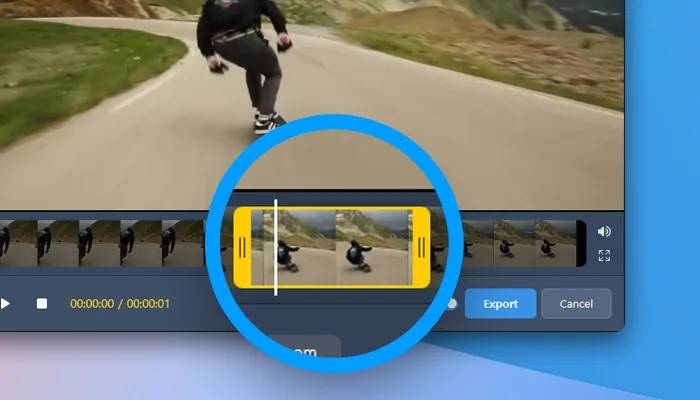
Schneiden Sie aufgenommene Videos und Audio direkt in Bandicam zu, ohne einen separaten Editor zu öffnen. Entfernen Sie unerwünschte Abschnitte und speichern Sie die benötigten Teile aus Ihren Bildschirmaufnahmen oder Audioaufnahmen.

Videos, die nach dem Zuschneiden in der kostenlosen Version exportiert werden, enthalten ein Wasserzeichen.

So kürzen Sie Video- und Audioaufnahmen »

Schneiden Sie Ihre Video- und Audioaufnahmen
04

Erstellen Sie Screencasts mit Echtzeitzeichnung

Zeichnen und kommentieren Sie Ihren Bildschirm während der Aufnahme. Fügen Sie Pfeile, Text und Hervorhebungen hinzu, um jeden Schritt in Lehrvideos zu erklären und wichtige Punkte in Geschäftspräsentationen hervorzuheben.

So zeichnen Sie auf Ihrem PC-Bildschirm »

Erstellen Sie Screencasts mit Echtzeitzeichnung
05

Bildschirm, Webcam und Ihre Stimme gleichzeitig aufnehmen

Erfassen Sie Ihren Bildschirm und Ihre Webcam gemeinsam mit dem Bildschirmrekorder von Bandicam mit Facecam. Fügen Sie Mikrofonkommentare für Tutorials, Lehrvideos und PowerPoint-Präsentationen hinzu. Verschieben Sie Ihr Webcam-Overlay oder erweitern Sie es während der Aufnahme auf den Vollbildmodus.

Facecam-Recorder »

Bildschirm, Webcam und Ihre Stimme gleichzeitig aufnehmen
06

Zeichnen Sie beim Multitasking nur ein bestimmtes Fenster auf

Nehmen Sie mit dem Modus für bestimmte Fenster in Bandicam ein einzelnes Anwendungsfenster oder einen ausgewählten Bereich darin auf. Die Aufnahme des gewählten Fensters läuft weiter, während Sie in anderen Fenstern arbeiten.

So zeichnen Sie nur ein bestimmtes Fenster auf »

Zeichnen Sie beim Multitasking nur ein bestimmtes Fenster auf

So zeichnen Sie Ihren Bildschirm mit Bandicam auf

Bandicam-Schnittstelle
01

Aufnahmebereich auswählen

Wählen Sie einen Bereich, den Vollbildmodus oder ein Fenster zur Aufnahme aus.

02

Starten Sie die Aufnahme

Zeichnen Sie Ihren Bildschirm mit einem Webcam-Overlay und Live-Anmerkungen auf.

03

Speichern Sie Ihre Aufnahme

Speichern Sie Ihre Aufnahme und schneiden Sie sie dann zu, oder transkribieren Sie bei Bedarf Sprache in Text.


Zeichnen Sie Ihren Bildschirm ganz einfach mit Bandicam auf.

Kundenrezensionen und Erfahrungsberichte

4.7 (7,314)
Daphne Cole ★★★★★

Ich benutze das Programm schon lange und war immer zufrieden. Es ist immer noch perfekt für das, was ich brauche. Ich verwende es ausschließlich für Bildschirmaufnahmen im MP4 und es zeichnet in perfekter Qualität, schnell und ohne Ruckler auf.

Evan Park ★★★★★

Bandicam ist ein großartiges Programm mit einer einfachen Benutzeroberfläche und vielen Auswahlmöglichkeiten für Videoqualität und Einstellungen, sowohl für die Formate .mp4 als auch .avi. Insgesamt ist dies ein ausgezeichnetes Produkt.

Imani Brooks ★★★★★

Ich habe mindestens zwei andere Programme für Bildschirmaufnahmen ausprobiert. Bandicam war mit Abstand das beste. Die Oberfläche ist einfach zu bedienen, es bietet mehr Funktionen und eine hervorragende Bildqualität. Bei der Wiedergabe der Aufnahmen ruckelt das Bild kaum oder gar nicht. Ein ausgezeichnetes Produkt.

Caleb Ross ★★★★★

Es ist einfacher zu verwenden als andere Bildschirmaufzeichnungssoftware, die ich verwendet habe. Es ist nach der Installation sofort einsatzbereit und verfügt über leicht verständliche Optionen.

Zoe Martin ★★★★★

Ich habe Bandicam so eingestellt, dass die Aufzeichnung eine Stunde vor meinen Zoom-Meetings beginnt. Als ich zurückkomme, ist die Aufnahme fertig und wartet auf mich.

Clara Wells ★★★★★

Die Bildschirmaufnahme war für mich beruflich und privat sehr hilfreich. Ich konnte verpasste Forensitzungen und wiederholte Schulungen nachträglich ansehen.


Häufig gestellte Fragen

Ja. Bandicam 2027 ist ein kostenloser Bildschirmrekorder, mit dem Sie Ihren Bildschirm ohne Wasserzeichen aufzeichnen können. Die kostenlose Version unterstützt bis zu 5 Minuten pro Aufnahme.
  1. Installieren Sie den Bildschirmrekorder Bandicam und wählen Sie den Modus „Bildschirmaufzeichnung“ aus.
  2. Wählen Sie den gesamten Bildschirm, einen ausgewählten Bereich oder ein bestimmtes Fenster zur Aufnahme aus.
  3. Klicken Sie auf die Schaltfläche ● REC oder drücken Sie F12, um die Aufnahme zu starten oder zu stoppen.

» Erfahren Sie mehr über die Aufnahme Ihres Bildschirms auf Windows
Wählen Sie in den Aufnahmeeinstellungen des Bandicam „(Standardausgabegerät)“ für Lautsprecher aus, um Systemaudio aufzuzeichnen, und wählen Sie unter „Mikrofon“ Ihr Mikrofon aus, um Ihre Stimme hinzuzufügen. Sie können Computer-Audio und Mikrofonton zusammen aufzeichnen, während Sie Ihren Bildschirm aufzeichnen.
Wählen Sie „Rechteck auf dem Bildschirm“ in Bandicam, um einen Teil Ihres Bildschirms aufzuzeichnen und passen Sie dann den Aufnahmebereich an. Sie können auch „Spezifisches Fenster“ verwenden, um ein Anwendungsfenster zu erfassen, oder „Um die Maus herum“, um den Bereich um Ihren Cursor aufzuzeichnen.
Ja, Sie können mit Bandicam mehrere Monitore aufzeichnen. Starten Sie Bandicam und wählen Sie im Vollbildmenü die Option „Alle Anzeigen“.

» Erfahren Sie mehr über die Aufnahme auf mehreren/zwei Monitoren
Ja. Mit dem Bandicam-Bildschirmrekorder für Mac können Sie Ihren Mac-Bildschirm mit Systemaudio, Mikrofonton und einer Webcam-Überlagerung aufzeichnen.