โปรแกรมบันทึกหน้าจอฟรี

Bandicam เป็นซอฟต์แวร์บันทึกหน้าจอฟรีที่ใช้งานง่าย ซึ่งช่วยให้คุณจับภาพทุกอย่างบนหน้าจอได้ บันทึกบทช่วยสอน การประชุม การบรรยาย การนำเสนอ และวิดีโอออนไลน์ได้อย่างง่ายดายด้วยการบันทึกเสียง การซ้อนทับของเว็บแคม การวาดภาพแบบเรียลไทม์ การบันทึกตามกำหนดเวลา และไม่มีลายน้ำ หลังจากบันทึก คุณสามารถถอดเสียงวิดีโอ เพิ่มคำบรรยาย หรือตัดคลิปได้

ลองใช้ Bandicam Screen Recorder เวอร์ชันฟรี
สำหรับการบันทึกหน้าจอ Windows และ Mac

ลองใช้ Bandicam Screen Recorder เพื่อจับภาพบริเวณใดก็ได้บนหน้าจอของคุณ

Bandicam เป็นโปรแกรมบันทึกหน้าจอฟรีสำหรับ Windows ที่ช่วยให้คุณสามารถจับภาพพื้นที่ใดๆ ของหน้าจอเป็น ภาพหน้าจอ หรือไฟล์วิดีโอ screencast คุณสามารถบันทึกแบบเต็มหน้าจอ พื้นที่ที่เลือก หรือหน้าต่างเฉพาะด้วยโหมดการบันทึกหน้าจอของ Bandicam ทำให้ง่ายต่อการสร้างการบันทึกหน้าจอสำหรับที่ทำงาน โรงเรียน บทช่วยสอน และโปรเจ็กต์ส่วนตัว


คุณสมบัติการบันทึกหน้าจอ

ทุกสิ่งที่คุณต้องการในการบันทึกหน้าจอ

01

บันทึกวิดีโอและเสียงบนหน้าจอด้วยความละเอียดสูงสุด

บันทึกวิดีโอออนไลน์จาก Facebook, Vimeo และ TikTok หรือบันทึกการประชุม Zoom และการโทรผ่าน Discord ได้ด้วย Bandicam คุณสามารถบันทึกเสียงระบบและเสียงไมโครโฟนพร้อมกัน แล้วบันทึกเป็นไฟล์วิดีโอคุณภาพสูงได้

บันทึกวิดีโอและเสียงบนหน้าจอด้วยความละเอียดสูงสุด
02

ถอดเสียงและวิดีโอเป็นข้อความด้วย AI

หลังบันทึกเสร็จ ใช้การถอดเสียงด้วย AI ของ Bandicam เพื่อแปลงวิดีโอหรือเสียงเป็นข้อความ บันทึกข้อความเป็นไฟล์ TXT ส่งออกไฟล์คำบรรยาย SRT หรือส่งออกวิดีโอพร้อมคำบรรยายที่ฝังลงในภาพ

วิธีถอดเสียงและวิดีโอเป็นข้อความ »

ถอดเสียงและวิดีโอเป็นข้อความด้วย AI
03

ตัดแต่งการบันทึกวิดีโอและเสียงของคุณ

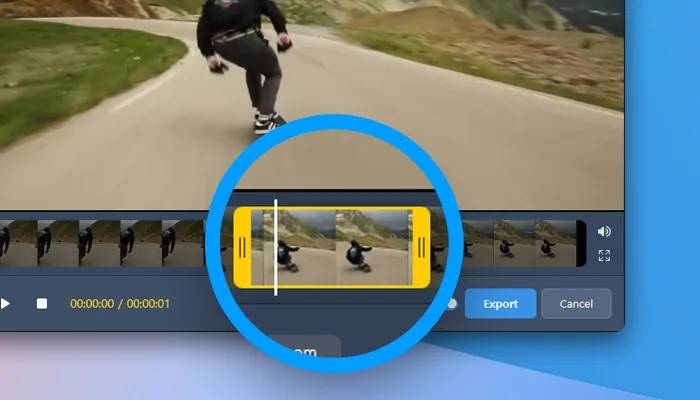
ตัดวิดีโอและเสียงที่บันทึกไว้โดยตรงใน Bandicam โดยไม่ต้องเปิดโปรแกรมแก้ไขแยกต่างหาก ลบส่วนที่ไม่ต้องการออกและบันทึกส่วนที่คุณต้องการจากการบันทึกหน้าจอหรือการบันทึกเสียง

วิดีโอที่ส่งออกหลังจากตัดแต่งในเวอร์ชันฟรีจะมีลายน้ำ

วิธีตัดแต่งการบันทึกวิดีโอและเสียง »

ตัดแต่งการบันทึกวิดีโอและเสียงของคุณ
04

สร้าง screencasts ด้วยการวาดภาพแบบเรียลไทม์

วาดและใส่คำอธิบายประกอบหน้าจอของคุณขณะบันทึก เพิ่มลูกศร ข้อความ และไฮไลต์เพื่ออธิบายแต่ละขั้นตอนในวิดีโอเพื่อการศึกษา และเน้นประเด็นสำคัญในการนำเสนอทางธุรกิจ

วิธีการวาดบนหน้าจอพีซีของคุณ »

สร้าง screencasts ด้วยการวาดภาพแบบเรียลไทม์
05

บันทึกหน้าจอ เว็บแคม และเสียงของคุณพร้อมกัน

จับภาพหน้าจอและเว็บแคมของคุณร่วมกันโดยใช้เครื่องบันทึกหน้าจอของ Bandicam พร้อม Facecam เพิ่มคำบรรยายด้วยไมโครโฟนสำหรับบทช่วยสอน วิดีโอเพื่อการศึกษา และงานนำเสนอ PowerPoint ย้ายการซ้อนทับเว็บแคมของคุณหรือขยายให้เต็มหน้าจอขณะบันทึก

เครื่องบันทึก Facecam »

บันทึกหน้าจอ เว็บแคม และเสียงของคุณพร้อมกัน
06

บันทึกเฉพาะหน้าต่างเฉพาะขณะทำงานหลายอย่างพร้อมกัน

บันทึกหน้าต่างแอปพลิเคชันเฉพาะหรือพื้นที่ที่เลือกไว้ภายในด้วยโหมดหน้าต่างเฉพาะของ Bandicam บันทึกหน้าต่างที่คุณเลือกต่อไปในขณะที่ทำงานในหน้าต่างอื่น

วิธีบันทึกเฉพาะหน้าต่างที่ต้องการ »

บันทึกเฉพาะหน้าต่างเฉพาะขณะทำงานหลายอย่างพร้อมกัน

คุณสมบัติขั้นสูงของ Bandicam Screen Recorder

วิธีบันทึกหน้าจอด้วย Bandicam

อินเทอร์เฟซ Bandicam
01

เลือกพื้นที่บันทึก

เลือกพื้นที่ เต็มหน้าจอ หรือหน้าต่างที่จะบันทึก

02

เริ่มการบันทึก

บันทึกหน้าจอของคุณด้วยการซ้อนทับเว็บแคมและคำอธิบายประกอบแบบสด

03

บันทึกการบันทึกของคุณ

บันทึกการบันทึกของคุณ จากนั้นตัดแต่งหรือถอดเสียงคำพูดเป็นข้อความหากจำเป็น


บันทึกหน้าจอของคุณได้อย่างง่ายดายด้วย Bandicam

ความคิดเห็นของลูกค้าและคำรับรอง

4.7 (7,314)
Daphne Cole ★★★★★

ฉันใช้โปรแกรมมาเป็นเวลานานและรู้สึกพึงพอใจมาโดยตลอด มันยังคงสมบูรณ์แบบสำหรับสิ่งที่ฉันต้องการ ฉันใช้เพื่อบันทึกหน้าจอในรูปแบบ MP4 เท่านั้นและบันทึกด้วยคุณภาพที่สมบูรณ์แบบ รวดเร็วและไม่กระตุก

Evan Park ★★★★★

Bandicam เป็นโปรแกรมที่ยอดเยี่ยมที่มาพร้อมกับอินเทอร์เฟซที่ใช้งานง่ายและมีตัวเลือกมากมายสำหรับคุณภาพและการตั้งค่าวิดีโอ สำหรับทั้งรูปแบบ .mp4 และ .avi โดยรวมแล้วนี่เป็นผลิตภัณฑ์ที่ยอดเยี่ยม

Imani Brooks ★★★★★

ฉันลองใช้โปรแกรมบันทึกหน้าจออื่นมาแล้วอย่างน้อยสองโปรแกรม และ Bandicam ดีที่สุดอย่างชัดเจน อินเทอร์เฟซใช้งานง่าย มีฟังก์ชันมากกว่า และให้ภาพคุณภาพเยี่ยม เมื่อเล่นวิดีโอที่บันทึกไว้ ภาพแทบไม่กระตุกเลย เป็นโปรแกรมที่ดีมาก

Caleb Ross ★★★★★

ใช้งานง่ายกว่าซอฟต์แวร์บันทึกหน้าจออื่นๆ ที่ฉันเคยใช้ พร้อมใช้งานหลังการติดตั้งและมีตัวเลือกที่เข้าใจง่าย

Zoe Martin ★★★★★

ฉันตั้งค่า Bandicam ให้เริ่มบันทึกหนึ่งชั่วโมงก่อนการประชุม Zoom เมื่อฉันกลับมา การบันทึกก็พร้อมและรอฉันอยู่

Clara Wells ★★★★★

การบันทึกหน้าจอมีประโยชน์กับฉันมากทั้งในการทำงานและการใช้งานส่วนตัว ฉันสามารถย้อนดูการประชุมในฟอรัมที่พลาดไปและการอบรมที่จัดซ้ำได้


คำถามที่พบบ่อย

ใช่ Bandicam 2027 เป็นโปรแกรมบันทึกหน้าจอฟรีที่ให้คุณบันทึกหน้าจอโดยไม่มีลายน้ำ เวอร์ชันฟรีรองรับสูงสุด 5 นาทีต่อการบันทึก
  1. ติดตั้ง Bandicam Screen Recorder และเลือกโหมด 'การบันทึกหน้าจอ'
  2. เลือกเต็มหน้าจอ พื้นที่ที่เลือก หรือหน้าต่างเฉพาะที่จะบันทึก
  3. คลิกปุ่ม ● REC หรือกด F12 เพื่อเริ่มหรือหยุดการบันทึก

» เรียนรู้เพิ่มเติมเกี่ยวกับการบันทึกหน้าจอของคุณบน Windows
ในการตั้งค่าการบันทึกของ Bandicam เลือก '(อุปกรณ์เอาท์พุตเริ่มต้น)' สำหรับลำโพงเพื่อบันทึกเสียงของระบบ และเลือกไมโครโฟนของคุณใต้ไมโครโฟนเพื่อเพิ่มเสียงของคุณ คุณสามารถบันทึกเสียงคอมพิวเตอร์และเสียงไมโครโฟนพร้อมกันขณะบันทึกหน้าจอได้
เลือก 'สี่เหลี่ยมผืนผ้าบนหน้าจอ' ใน Bandicam เพื่อบันทึกส่วนหนึ่งของหน้าจอของคุณ จากนั้นปรับพื้นที่การบันทึก คุณยังสามารถใช้ 'หน้าต่างเฉพาะ' เพื่อจับภาพหน้าต่างแอปพลิเคชัน หรือใช้ 'รอบเมาส์' เพื่อบันทึกพื้นที่รอบๆ เคอร์เซอร์ของคุณ
ใช่ คุณสามารถบันทึกหลายจอภาพโดยใช้ Bandicam เริ่ม Bandicam และเลือกตัวเลือก 'การแสดงผลทั้งหมด' ในเมนูเต็มหน้าจอ

เรียนรู้เพิ่มเติมเกี่ยวกับการบันทึกจอภาพหลายจอ/สองจอ
ใช่ คุณสามารถบันทึกหน้าจอ Mac ของคุณด้วยเสียงของระบบ เสียงไมโครโฟน และการซ้อนทับเว็บแคมโดยใช้ Bandicam Screen Recorder สำหรับ Mac