

Adrian Blake
★★★★★
ใช้งานได้ดีมากในหลายสถานการณ์ ตั้งแต่บันทึกเกมไปจนถึงเฝ้าดูบ้านขณะไม่อยู่ ตอบโจทย์การใช้เว็บแคมของฉันได้ครบ แนะนำเลย!
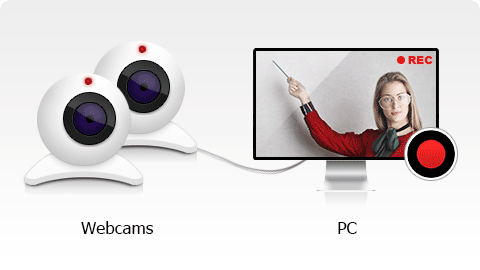
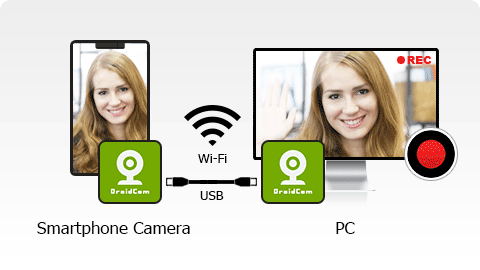
Bandicam ช่วยให้คุณสามารถบันทึกอุปกรณ์วิดีโอภายนอก เช่น เว็บแคม, Xbox/PlayStation, สมาร์ทโฟน, IPTV ฯลฯ ด้วยคุณภาพสูงเป็นพิเศษ คุณยังสามารถวางเว็บแคม/facecam ไว้ที่มุมหนึ่งของวิดีโอได้ (ภาพซ้อนภาพ วิดีโอในวิดีโอ)
บันทึกวิดีโอเว็บแคมบน Windows และ Mac
Bandicam Webcam Recorder เป็นซอฟต์แวร์จับภาพเว็บแคมระดับมืออาชีพที่ช่วยให้คุณสามารถบันทึกจากอุปกรณ์วิดีโอที่เข้ากันได้ รวมถึงเว็บแคม USB การ์ดจับภาพวิดีโอ และกล้องวิดีโอ ด้วย Bandicam คุณสามารถจับภาพวิดีโอเว็บแคมพร้อมเสียงและอัปโหลดไปยัง YouTube
Bandicam ช่วยให้คุณสามารถ หยุดการบันทึกโดยอัตโนมัติ ตามขนาดไฟล์หรือเวลาในการบันทึก วิดีโอเว็บแคมที่บันทึกไว้สามารถบันทึกได้ในรูปแบบไฟล์ต่างๆ รวมถึง MP4 และ AVI
Bandicam Webcam Recorder รองรับตัวเข้ารหัส H.264 ที่เร่งด้วยฮาร์ดแวร์ของ NVidia NVENC, วิดีโอ Intel Quick Sync และ AMD VCE อย่างสมบูรณ์ ทำให้สามารถบันทึกวิดีโอด้วยความเร็วสูง อัตราการบีบอัดสูง และคุณภาพที่ยอดเยี่ยม
คุณสามารถบันทึกวิดีโอเว็บแคมแบบเรียลไทม์ด้วยอัตราการบีบอัดสูงและคุณภาพสูงด้วย Bandicam
วิธีบันทึกเว็บแคมและไมโครโฟน »
วิธีวางเว็บแคม/facecam ไว้ที่มุมหนึ่งของวิดีโอ »
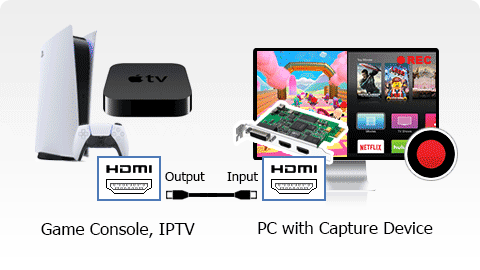
คุณสามารถบันทึกคอนโซลวิดีโอเกม (Xbox, PlayStation ฯลฯ), Apple TV หรือกล่องรับสัญญาณ IPTV คุณภาพสูงด้วย Bandicam
หมายเหตุ: จำเป็นต้องมีการ์ดจับภาพและสาย HDMI
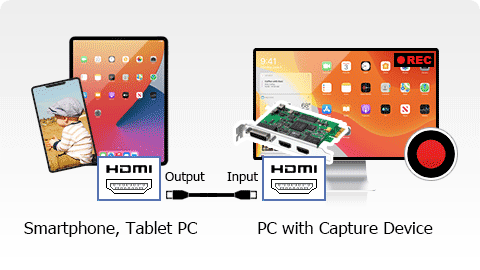
คุณสามารถบันทึก iPhone, iPad หรือหน้าจอสมาร์ทโฟน Android ของคุณด้วยคุณภาพสูงด้วย Bandicam
หมายเหตุ: จำเป็นต้องมีการ์ดจับภาพและสาย HDMI

เลือกเว็บแคมของคุณและตรวจสอบตัวอย่างวิดีโอ
ตรวจสอบการตั้งค่าเสียงของคุณ จากนั้นคลิก REC เพื่อเริ่มการบันทึก
หยุดบันทึก จากนั้นตัดวิดีโอของคุณหรือถอดเสียงคำพูดเป็นข้อความหากจำเป็น
ใช้งานได้ดีมากในหลายสถานการณ์ ตั้งแต่บันทึกเกมไปจนถึงเฝ้าดูบ้านขณะไม่อยู่ ตอบโจทย์การใช้เว็บแคมของฉันได้ครบ แนะนำเลย!

โปรแกรมที่ยอดเยี่ยม อินเทอร์เฟซที่ใช้งานง่าย ตัวเลือกมากมายสำหรับคุณภาพ/การตั้งค่าวิดีโอ สำหรับทั้งรูปแบบ .mp4 และ .avi อาจต้องใช้เวลาสักเล็กน้อยในการเล่นการตั้งค่าเพื่อไปยังตำแหน่งที่เหมาะกับคุณที่สุด แต่ก็ไม่ได้แตกต่างไปจากโปรแกรมซอฟต์แวร์บันทึกวิดีโออื่นๆ ที่มีอยู่ทั่วไป โดยรวมแล้วเป็นผลิตภัณฑ์ที่ยอดเยี่ยม

ส่วนติดต่อผู้ใช้มีความทันสมัย เรียบง่าย และใช้งานง่าย คุณภาพของวิดีโอนั้นดีมากและมีการตั้งค่ามากมายให้เลือก ฉันอยากจะแนะนำผลิตภัณฑ์นี้เป็นอย่างยิ่งสำหรับทุกคนที่พยายามบันทึกตัวเองในการเล่นเกม

BANDICAM ยิ่งใหญ่มาก! ใช้งานง่ายและสร้างวิดีโอคุณภาพสูงด้วยขนาดไฟล์เล็ก เวอร์ชันฟรีนั้นยอดเยี่ยม แต่เวอร์ชันที่ลงทะเบียนนั้นมีราคาไม่แพงและคุ้มค่ากับการซื้อ

รองรับแหล่งสัญญาณภายนอกด้วย ใช้งานง่ายมาก และมีการตั้งค่าหลากหลายสำหรับปรับแต่งไฟล์ที่บันทึก

Bandicam เป็นโปรแกรมที่ยอดเยี่ยมที่มาพร้อมกับอินเทอร์เฟซที่ใช้งานง่ายและมีตัวเลือกมากมายสำหรับคุณภาพและการตั้งค่าวิดีโอ สำหรับทั้งรูปแบบ .mp4 และ .avi โดยรวมแล้วนี่เป็นผลิตภัณฑ์ที่ยอดเยี่ยม


