Besplatan snimač ekrana

Bandicam je jednostavan za korišćenje, besplatan softver za snimanje ekrana koji vam omogućava da snimite sve na ekranu. Lako snimajte tutorijale, sastanke, predavanja, prezentacije i onlajn video zapise sa audio snimkom, preklapanjem veb kamere, crtanjem u realnom vremenu, zakazanim snimanjem i bez vodenog žiga. Nakon snimanja, možete transkribovati svoj video, dodati titlove ili skratiti klipove.

Isprobajte besplatnu verziju Bandicam Screen Recorder-a.
Za Windows i Mac snimanje ekrana.

Isprobajte Bandicam Screen Recorder da snimite bilo koju oblast ekrana

Bandicam je besplatni snimač ekrana za Windows koji vam omogućava da snimite bilo koju oblast vašeg ekrana kao snimak ekrana ili screencast video datoteku. Možete snimiti ceo ekran, izabranu oblast ili određeni prozor pomoću Bandicamovog režima snimanja ekrana, što olakšava pravljenje snimaka ekrana za posao, školu, tutorijale i lične projekte.


Funkcije snimanja ekrana

Sve što vam je potrebno za snimanje ekrana

01

Snimite video i audio sa ekrana u punoj rezoluciji

Snimite i sačuvajte onlajn video zapise sa Facebook, Vimeo i TikTok, ili uhvatiti Zoom sastanke i Discord poziva. Bandicam-ov snimač ekrana sa zvukom vam omogućava da zajedno snimite sistemski zvuk i mikrofon, a zatim sačuvate svoje snimke kao video datoteke visokog kvaliteta.

Snimite video i audio sa ekrana u punoj rezoluciji
02

Transkribujte video i audio u tekst pomoću veštačke inteligencije

Posle snimanja pretvorite video ili zvuk u tekst pomoću Bandicamove AI transkripcije. Sačuvajte transkripte u TXT formatu, izvezite SRT datoteke titlova ili izvezite snimke sa titlovima ugrađenim u video.

Kako prepisati video i audio u tekst »

Transkribujte video i audio u tekst pomoću veštačke inteligencije
03

Skratite svoje video i audio snimke

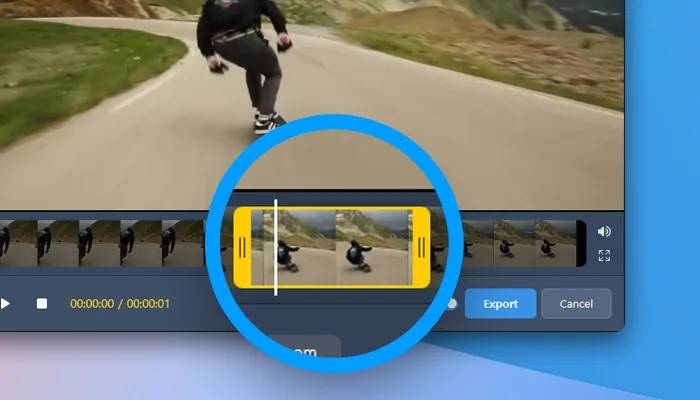
Skratite snimljene video zapise i zvuk direktno u Bandicamu bez otvaranja posebnog uređivača. Uklonite neželjene delove i sačuvajte delove koji su vam potrebni sa snimaka ekrana ili audio zapisa.

Video snimci izvezeni nakon isecanja u besplatnoj verziji sadrže vodeni žig.

Kako smanjiti video i audio snimke »

Skratite svoje video i audio snimke
04

Kreirajte screencaste sa crtanjem u realnom vremenu

Nacrtajte i označite svoj ekran tokom snimanja. Dodajte strelice, tekst i istaknute delove da biste objasnili svaki korak u obrazovnim video zapisima i naglasili ključne tačke u poslovnim prezentacijama.

Kako crtati na ekranu računara »

Kreirajte screencaste sa crtanjem u realnom vremenu
05

Snimajte ekran, veb kameru i svoj glas istovremeno

Snimite svoj ekran i veb kameru zajedno koristeći Bandicam-ov snimač ekrana sa kamerom za lice. Dodajte naraciju mikrofona za tutorijale, obrazovne video zapise i PowerPoint prezentacije. Pomerite preklapanje veb kamere ili ga proširite na ceo ekran tokom snimanja.

Snimanje veb kamerom »

Snimajte ekran, veb kameru i svoj glas istovremeno
06

Snimite samo određeni prozor dok obavljate više zadataka

Snimite određeni prozor aplikacije ili izabrano područje unutar njega pomoću Bandicam-ovog režima specifičnog prozora. Nastavite da snimate izabrani prozor dok radite u drugim prozorima.

Kako snimiti samo određeni prozor »

Snimite samo određeni prozor dok obavljate više zadataka

Kako snimiti svoj ekran sa Bandicam-om

Bandicam interfejs
01

Izaberite oblast za snimanje

Izaberite oblast, ceo ekran ili prozor za snimanje.

02

Započnite snimanje

Snimite svoj ekran pomoću preklapanja veb kamere i napomena uživo.

03

Sačuvajte svoj snimak

Sačuvajte svoj snimak, a zatim ga isecite ili transkribujte govor u tekst ako je potrebno.


Lako snimite svoj ekran sa Bandicam-om.

Recenzije i izjave kupaca

4.7 (7,314)
Daphne Cole ★★★★★

Koristim program dugo vremena i uvek sam bio zadovoljan. I dalje je savršen za ono što mi treba. Koristim ga samo za snimanje ekrana u MP4 formatu i snima u savršenom kvalitetu, brzo i bez seckanja.

Evan Park ★★★★★

Bandicam je odličan program sa jednostavnim interfejsom i mnogo izbora za kvalitet video zapisa i podešavanja, i za .mp4 i za .avi formate. Sve u svemu, ovo je odličan proizvod.

Imani Brooks ★★★★★

Probao sam još najmanje dva softvera za snimanje ekrana, Bandicam je bio daleko najbolji. Jednostavan za upotrebu (interfejs), više funkcija, odličan kvalitet slike i malo ili nimalo podrhtavanja tokom snimljene reprodukcije. Odličan proizvod.

Caleb Ross ★★★★★

Lakši je za korišćenje od drugog softvera za snimanje ekrana koji sam koristio. Spreman je za rad nakon instalacije i ima lako razumljive opcije.

Zoe Martin ★★★★★

Podesio sam Bandicam da počne da snima sat pre mojih Zoom sastanaka. Kad se vratim, snimak je spreman i čeka me.

Clara Wells ★★★★★

Snimanje ekrana mi je bilo veoma korisno i na poslu i privatno. Mogao sam naknadno da pogledam propuštene sesije foruma i ponovljene obuke.


Često postavljana pitanja

Da. Bandicam 2027 je besplatni snimač ekrana koji vam omogućava da snimite ekran bez vodenog žiga. Besplatna verzija podržava do 5 minuta po snimku.
  1. Instalirajte Bandicam Screen Recorder i izaberite režim 'Snimanje ekrana'.
  2. Izaberite ceo ekran, izabranu oblast ili određeni prozor za snimanje.
  3. Kliknite na dugme ● REC ili pritisnite taster F12 da biste započeli ili zaustavili snimanje.

» Saznajte više o snimanju ekrana u operativnom sistemu Windows
U postavkama snimanja Bandicam-a, izaberite „(Podrazumevani izlazni uređaj)“ za zvučnike da snimite sistemski zvuk i izaberite mikrofon pod Mikrofon da biste dodali svoj glas. Možeš snimajte zvuk računara i zvuk mikrofona zajedno dok snimate svoj ekran.
Izaberite „Pravougaonik na ekranu“ u Bandicamu da biste snimite deo ekrana, a zatim podesite oblast snimanja. Takođe možete koristiti 'Specifični prozor' da snimite prozor aplikacije ili 'Oko miša' da snimite oblast oko kursora.
Da, možete snimiti više monitora koristeći Bandicam. Pokrenite Bandicam i izaberite opciju „Svi prikazi“ u meniju preko celog ekrana.

» Saznajte više o snimanju više/dvostrukih monitora
Da. Možete da snimite svoj Mac ekran sa sistemskim zvukom, zvukom mikrofona i preklapanjem veb kamere koristeći Bandicam Screen Recorder za Mac.