

Adrian Blake
★★★★★
Radi veoma dobro, za mnoge aplikacije, od gejmera do nadzora u kući dok ste odsutni. Garantuje uspeh u svim situacijama zasnovanim na veb kameri! Visoko ocenjeno!
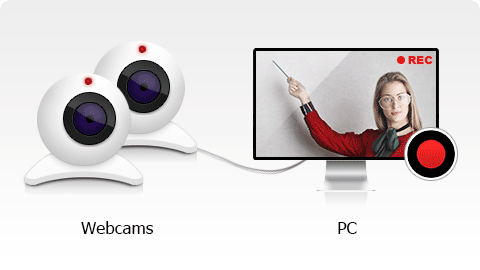
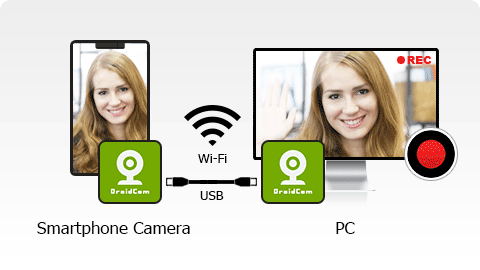
Bandicam vam omogućava da snimite eksterni video uređaj kao što je veb kamera, Xbox/PlayStation, pametni telefon, IPTV, itd., u super visokom kvalitetu. Takođe možete staviti svoju veb kameru/facecam na jednom uglu vašeg videa (Slika u slici, Video u videu).
Snimajte video zapise sa veb kamere na Windows i Mac računarima.
Bandicam snimač veb kamere je profesionalni softver za snimanje veb kamere koji vam omogućava snimanje sa kompatibilnih video uređaja, uključujući USB veb kamere, kartice za video snimanje i kamkordere. Uz Bandicam, možete da snimate video zapise sa veb kamere sa zvukom i otpremite ih na YouTube.
Bandicam vam omogućava da automatski zaustavlja snimanje na osnovu veličine datoteke ili vremena snimanja. Snimljeni video snimci sa veb kamere mogu se sačuvati u različitim formatima datoteka uključujući MP4 i AVI.
Bandicam Vebcam Recorder u potpunosti podržava hardverski ubrzan H.264 koder NVidia NVENC, Intel Kuick Sinc video i AMD VCE, omogućavajući snimanje video zapisa velikom brzinom, visokim stepenom kompresije i odličnim kvalitetom.
Sa Bandicam-om možete snimati video zapise sa veb kamere u realnom vremenu sa visokim stepenom kompresije i visokog kvaliteta.
Kako snimiti veb kameru i mikrofon »
Kako postaviti veb kameru/facecam na jedan ugao video snimka »
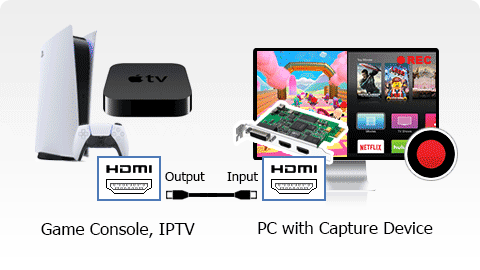
Pomoću Bandicama možete da snimate video sa konzola za igre (Xbox, PlayStation itd.), uređaja Apple TV ili IPTV prijemnika u visokom kvalitetu.
Napomena: potrebni su kartica za snimanje i HDMI kabl.
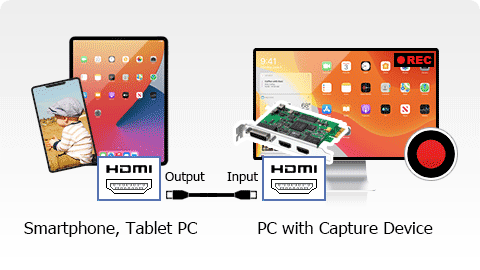
Možete snimiti svoje iPhone, iPad ili Android ekran pametnog telefona visokog kvaliteta uz Bandicam.
Napomena: potrebna je kartica za snimanje i HDMI kabl.

Odaberite svoju veb kameru i pogledajte pregled videa.
Proverite podešavanja zvuka, a zatim kliknite na REC da biste započeli snimanje.
Zaustavite snimanje, a zatim isecite video ili transkribujte govor u tekst ako je potrebno.
Radi veoma dobro, za mnoge aplikacije, od gejmera do nadzora u kući dok ste odsutni. Garantuje uspeh u svim situacijama zasnovanim na veb kameri! Visoko ocenjeno!

Odličan program, jednostavan interfejs, mnogo izbora za kvalitet/podešavanja video zapisa, za .mp4 i .avi formate. Potrebno je malo vremena da se poigrate sa podešavanjima da biste ga doveli tamo gde vam najbolje odgovara, ali to nije ništa drugačije nego za bilo koji drugi softverski program za snimanje video zapisa koji postoji. Sve u svemu, odličan proizvod.

Korisnički interfejs je elegantan, jednostavan i lak za korišćenje. Kvalitet video zapisa je veoma dobar i postoje brojna podešavanja koja možete izabrati. Toplo bih preporučio ovaj proizvod svima koji pokušavaju da snime sebe kako igraju igrice.

BANDICAM JE EPSKI! Jednostavan je za upotrebu i proizvodi video zapise visokog kvaliteta sa malim veličinama datoteka. Besplatna verzija je odlična, ali registrovana verzija je pristupačna i vredna kupovine.

Može koristiti i bilo koji spoljni izvor. Veoma jednostavan za upotrebu. Podešavanja su široka za prilagođavanje medija.

Bandicam je odličan program sa jednostavnim interfejsom i mnogo izbora za kvalitet video zapisa i podešavanja, i za .mp4 i za .avi formate. Sve u svemu, ovo je odličan proizvod.


