نرم‌افزار رایگان ضبط صفحه‌نمایش

Bandicam یک نرم افزار ضبط صفحه با کاربری آسان و رایگان است که به شما امکان می دهد همه چیز را روی صفحه خود ثبت کنید. به راحتی آموزش ها، جلسات، سخنرانی ها، ارائه ها و ویدیوهای آنلاین را با ضبط صدا، پوشش وب کم، طراحی بلادرنگ، ضبط برنامه ریزی شده و بدون واترمارک ضبط کنید. پس از ضبط، می‌توانید ویدیوی خود را رونویسی کنید، زیرنویس اضافه کنید یا کلیپ‌ها را برش دهید.

نسخه رایگان ضبط کننده صفحه Bandicam را امتحان کنید.
برای ضبط صفحه نمایش Windows و Mac.

ضبط کننده صفحه Bandicam را امتحان کنید تا هر قسمت از صفحه نمایش خود را بگیرید

Bandicam یک ضبط کننده صفحه نمایش رایگان برای Windows است که به شما امکان می دهد هر قسمت از صفحه نمایش خود را به عنوان یک عکس از صفحه یا فایل ویدئویی اسکرین‌ست بگیرید. شما می توانید تمام صفحه خود، یک منطقه انتخاب شده، یا یک پنجره خاص را با حالت ضبط صفحه Bandicam ضبط کنید، که باعث می شود ضبط صفحه برای محل کار، مدرسه، آموزش ها و پروژه های شخصی آسان شود.


ویژگی های ضبط صفحه نمایش

همه چیزهایی که برای ضبط صفحه خود نیاز دارید

01

ضبط ویدیو و صدا از صفحه نمایش با وضوح کامل

فیلم های آنلاین را ضبط و ذخیره کنید Facebook، Vimeo و TikTok، یا گرفتن جلسات Zoom و تماس های Discord. ضبط کننده صفحه با صدا Bandicam به شما امکان می دهد صدای سیستم و میکروفون خود را با هم ضبط کنید، سپس ضبط های خود را به عنوان فایل های ویدیویی با کیفیت بالا ذخیره کنید.

ضبط ویدیو و صدا از صفحه نمایش با وضوح کامل
02

با هوش مصنوعی ویدیو و صدا را به متن رونویسی کنید

پس از ضبط، ویدیو یا صدا را با قابلیت رونویسی هوش مصنوعی Bandicam به متن تبدیل کنید. متن را با فرمت TXT ذخیره کنید، فایل زیرنویس SRT بگیرید یا ضبط‌ها را با زیرنویس چسبیده به ویدیو خروجی بگیرید.

نحوه رونویسی ویدیو و صدا به متن »

با هوش مصنوعی ویدیو و صدا را به متن رونویسی کنید
03

ضبط های ویدیویی و صوتی خود را کوتاه کنید

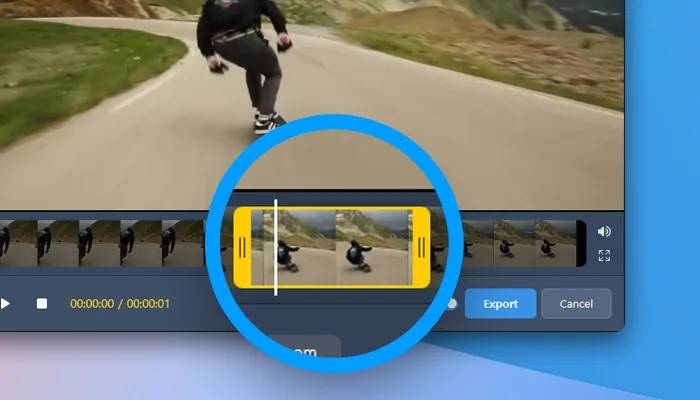
ویدیوها و صدای ضبط شده را مستقیماً در Bandicam بدون باز کردن ویرایشگر جداگانه برش دهید. بخش‌های ناخواسته را حذف کنید و قسمت‌های مورد نیاز خود را از ضبط‌های صفحه یا ضبط‌های صوتی خود ذخیره کنید.

ویدئوهایی که پس از برش دادن در نسخه رایگان صادر می‌شوند، دارای واترمارک هستند.

نحوه کوتاه کردن ضبط‌های ویدیویی و صوتی »

ضبط های ویدیویی و صوتی خود را کوتاه کنید
04

اسکرین‌کست‌ها را با طراحی هم‌زمان ایجاد کنید

هنگام ضبط صفحه نمایش خود را بکشید و حاشیه نویسی کنید. برای توضیح هر مرحله در ویدیوهای آموزشی و تأکید بر نکات کلیدی در ارائه‌های تجاری، فلش‌ها، متن و نکات برجسته را اضافه کنید.

چگونه روی صفحه کامپیوتر خود نقاشی بکشیم »

اسکرین‌کست‌ها را با طراحی هم‌زمان ایجاد کنید
05

صفحه، تصویر وب‌کم و صدای خود را هم‌زمان ضبط کنید

با استفاده از ضبط کننده صفحه Bandicam با فیس‌کم از صفحه نمایش و وب کم خود با هم عکس بگیرید. برای آموزش‌ها، ویدیوهای آموزشی و ارائه‌های PowerPoint، روایت میکروفون را اضافه کنید. هنگام ضبط، پوشش وب کم خود را جابه جا کنید یا آن را به حالت تمام صفحه باز کنید.

ضبط‌کننده فیس‌کم »

صفحه، تصویر وب‌کم و صدای خود را هم‌زمان ضبط کنید
06

در حین انجام چند کار، فقط یک پنجره خاص ضبط کنید

با حالت ضبط پنجره مشخص در Bandicam، یک پنجره برنامه یا بخش انتخاب‌شده‌ای از آن را ضبط کنید. ضبط پنجره انتخاب‌شده هنگام کار در پنجره‌های دیگر هم ادامه پیدا می‌کند.

نحوه ضبط فقط یک پنجره خاص »

در حین انجام چند کار، فقط یک پنجره خاص ضبط کنید

چگونه صفحه نمایش خود را با Bandicam ضبط کنیم

رابط Bandicam
01

منطقه ضبط را انتخاب کنید

یک منطقه، تمام صفحه یا یک پنجره را برای ضبط انتخاب کنید.

02

شروع به ضبط کنید

صفحه نمایش خود را با پوشش وب کم و حاشیه نویسی زنده ضبط کنید.

03

ضبط خود را ذخیره کنید

ضبط خود را ذخیره کنید، سپس آن را کوتاه کنید یا در صورت نیاز گفتار را به متن رونویسی کنید.


با Bandicam به راحتی صفحه نمایش خود را ضبط کنید.

نظرات و تجربه‌های کاربران

4.7 (7,314)
Daphne Cole ★★★★★

من خیلی وقته از برنامه استفاده میکنم و همیشه راضی بودم. هنوز هم برای چیزی که من نیاز دارم عالی است. من فقط برای ضبط صفحه در MP4 از آن استفاده می کنم و با کیفیت عالی، سریع و بدون وقفه و پرش تصویر ضبط می کند.

Evan Park ★★★★★

Bandicam یک برنامه عالی با رابط کاربری آسان و انتخاب های زیادی برای کیفیت و تنظیمات ویدئو، برای هر دو فرمت .mp4 و .avi است. به طور کلی، این یک محصول عالی است.

Imani Brooks ★★★★★

من حداقل دو نرم افزار دیگر را برای عکسبرداری از صفحه نمایش امتحان کرده ام، Bandicam به مراتب بهترین بود. استفاده آسان (رابط)، ویژگی های بیشتر، کیفیت تصویر عالی و بدون لرزش در طول پخش ضبط شده. محصول عالی

Caleb Ross ★★★★★

استفاده از آن راحت تر از سایر نرم افزارهای ضبط صفحه نمایش است که من استفاده کرده ام. پس از نصب آماده است و دارای گزینه های قابل درک است.

Zoe Martin ★★★★★

Bandicam را تنظیم کردم تا یک ساعت قبل از جلسات Zoom شروع به ضبط کند. وقتی برگشتم ضبط آماده است و منتظر من است.

Clara Wells ★★★★★

ضبط صفحه هم در کار و هم در استفاده شخصی برایم بسیار مفید بود. توانستم جلسه‌های انجمن را که از دست داده بودم و دوره‌های آموزشی تکراری را بعداً تماشا کنم.


سوالات متداول

بله. Bandicam 2027 یک ضبط کننده صفحه نمایش رایگان است که به شما امکان می دهد صفحه نمایش خود را بدون واترمارک ضبط کنید. نسخه رایگان تا 5 دقیقه در هر ضبط پشتیبانی می کند.
  1. Bandicam Screen Recorder را نصب کرده و حالت «ضبط صفحه» را انتخاب کنید.
  2. تمام صفحه، یک منطقه انتخاب شده، یا یک پنجره خاص را برای ضبط انتخاب کنید.
  3. برای شروع یا توقف ضبط، روی دکمه ● REC کلیک کنید یا کلید F12 را فشار دهید.

» درباره ضبط صفحه نمایش خود در Windows بیشتر بدانید
در تنظیمات ضبط Bandicam، «(دستگاه خروجی پیش‌فرض)» را برای بلندگوها انتخاب کنید تا صدای سیستم ضبط شود و میکروفون خود را در زیر میکروفون انتخاب کنید تا صدای خود را اضافه کنید. می‌توانید هنگام ضبط صفحه نمایش خود صدای رایانه و صدای میکروفون را با هم ضبط کنید.
"مستطیل روی صفحه" را در Bandicam انتخاب کنید تا بخشی از صفحه خود را ضبط کنید، سپس ناحیه ضبط را تنظیم کنید. همچنین می‌توانید از «پنجره خاص» برای گرفتن پنجره برنامه یا «در اطراف ماوس» برای ضبط ناحیه اطراف مکان‌نما استفاده کنید.
بله، می توانید چندین مانیتور را با استفاده از Bandicam ضبط کنید. Bandicam را راه اندازی کنید و گزینه "همه نمایشگر" را در منوی تمام صفحه انتخاب کنید.

» درباره ضبط چند مانیتور/دوگانه بیشتر بدانید
بله. با استفاده از ضبط‌کننده صفحه Bandicam برای Mac می‌توانید صفحه Mac خود را با صدای سیستم، صدای میکروفون، و پوشش وب‌کم ضبط کنید.