

Adrian Blake
★★★★★
برای بسیاری از برنامه ها، از گیمرها گرفته تا نظارت داخلی در حین دوری، بسیار خوب کار می کند. موفقیت را برای تمام موقعیت های مبتنی بر وب کم تضمین می کند! دارای امتیاز بالا!
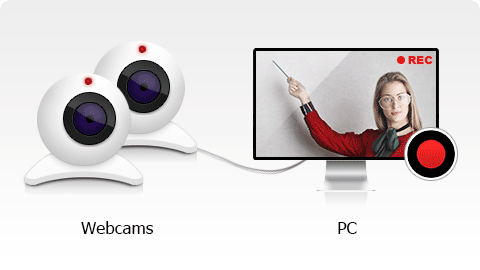
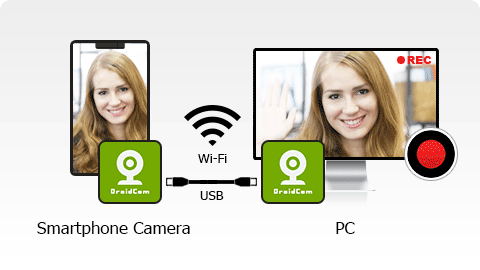
Bandicam به شما امکان می دهد یک دستگاه ویدیویی خارجی مانند وب کم، ایکس باکس/ پلی استیشن، گوشی هوشمند، IPTV و غیره را با کیفیت فوق العاده بالا ضبط کنید. همچنین میتوانید وبکم/فیسکم خود را در گوشهای از ویدیوی خود قرار دهید (تصویر در تصویر، ویدیو در ویدیو).
ویدیوهای وب کم را در Windows و Mac ضبط کنید.
Bandicam Webcam Recorder نرم افزار ضبط وب کم حرفه ای است که به شما امکان می دهد از دستگاه های ویدئویی سازگار، از جمله وب کم های USB، کارت های فیلم برداری و دوربین های فیلمبرداری ضبط کنید. با Bandicam، می توانید ویدیوهای وب کم را با صدا ضبط کنید و آنها را در YouTube آپلود کنید.
Bandicam به شما امکان می دهد به طور خودکار ضبط را متوقف کنید بر اساس اندازه فایل یا زمان ضبط. ویدیوهای ضبط شده وب کم را می توان در فرمت های مختلف فایل از جمله MP4 و AVI ذخیره کرد.
ضبط کننده وب کم Bandicam به طور کامل از رمزگذار H.264 با شتاب سخت افزاری NVidia NVENC، ویدیوی Intel Quick Sync و AMD VCE پشتیبانی می کند و امکان ضبط ویدیوها با سرعت بالا، نسبت فشرده سازی بالا و کیفیت عالی را فراهم می کند.
با Bandicam میتوانید ویدیوهای وبکم بلادرنگ را با نسبت فشردهسازی بالا و با کیفیت بالا ضبط کنید.
نحوه ضبط وبکم و میکروفون »
چگونه وبکم/فیسکم خود را در گوشهای از ویدیوی خود قرار دهید »
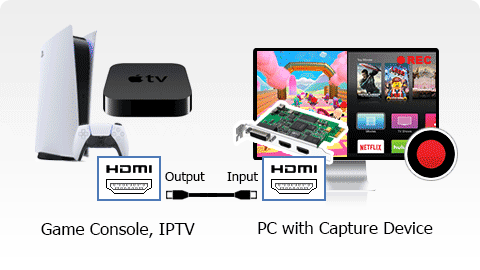
میتوانید کنسولهای بازی ویدیویی (Xbox، PlayStation، و غیره)، Apple TV یا ستاپ باکسهای IPTV را با کیفیت بالا با Bandicam ضبط کنید.
توجه: یک کارت ضبط و یک کابل HDMI مورد نیاز است.
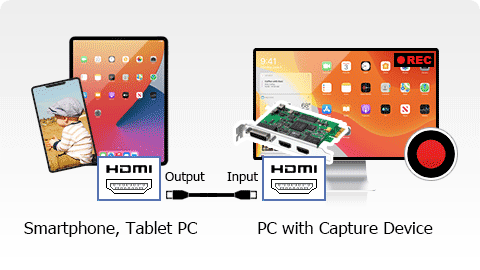
میتوانید صفحه نمایش تلفن هوشمند iPhone، iPad یا Android خود را با کیفیت بالا با Bandicam ضبط کنید.
توجه: یک کارت ضبط و یک کابل HDMI مورد نیاز است.

وب کم خود را انتخاب کنید و پیش نمایش ویدیو را بررسی کنید.
تنظیمات صوتی خود را بررسی کنید، سپس روی REC کلیک کنید تا ضبط شروع شود.
ضبط را متوقف کنید، سپس ویدیوی خود را کوتاه کنید یا در صورت نیاز گفتار را به متن رونویسی کنید.
برای بسیاری از برنامه ها، از گیمرها گرفته تا نظارت داخلی در حین دوری، بسیار خوب کار می کند. موفقیت را برای تمام موقعیت های مبتنی بر وب کم تضمین می کند! دارای امتیاز بالا!

برنامه عالی، رابط کاربری آسان، انتخاب های زیادی برای کیفیت/تنظیمات ویدئو، برای هر دو فرمت .mp4 و .avi. بازی با تنظیمات کمی طول می کشد تا آن را به جایی که برای شما بهترین کار می کند برسانید، اما این تفاوت با هیچ یک از دیگر برنامه های نرم افزار ضبط ویدیو که در آنجا وجود دارد، نیست. در کل محصول عالی

رابط کاربری شیک، ساده و قابل استفاده است. کیفیت فیلم ها بسیار خوب است و تنظیمات زیادی برای انتخاب وجود دارد. من این محصول را برای هر کسی که سعی در ضبط بازی خود دارد به شدت توصیه می کنم.

BANDICAM حماسی است! استفاده از آن آسان است و فیلم هایی با کیفیت بالا با حجم فایل های کوچک تولید می کند. نسخه رایگان عالی است، اما نسخه ثبت شده مقرون به صرفه است و ارزش خرید را دارد.

می توانید از هر منبع خارجی نیز استفاده کنید. استفاده از آن بسیار آسان است. تنظیمات برای سفارشی کردن رسانه گسترده هستند.

Bandicam یک برنامه عالی با رابط کاربری آسان و انتخاب های زیادی برای کیفیت و تنظیمات ویدئو، برای هر دو فرمت .mp4 و .avi است. به طور کلی، این یک محصول عالی است.


