תוכנה חינמית להקלטת מסך

Bandicam היא תוכנת הקלטת מסך קלה לשימוש וחינמית המאפשרת לך ללכוד הכל על המסך שלך. הקלט בקלות הדרכות, פגישות, הרצאות, מצגות וסרטונים מקוונים עם הקלטת אודיו, שכבת-על של מצלמת אינטרנט, ציור בזמן אמת, הקלטה מתוזמנת וללא סימן מים. לאחר ההקלטה, תוכל לתמלל את הסרטון שלך, להוסיף כתוביות או לחתוך קליפים.

נסה את הגרסה החינמית של מקליט מסך Bandicam.
להקלטת מסך Windows ו-Mac.

נסה את מקליט המסך Bandicam כדי ללכוד כל אזור במסך שלך

Bandicam הוא מקליט מסך חינמי עבור Windows המאפשר לך ללכוד כל אזור במסך שלך כצילום מסך או קובץ וידאו משודר מסך. אתה יכול להקליט את המסך המלא שלך, אזור נבחר או חלון ספציפי עם מצב הקלטת מסך של Bandicam, מה שמקל על יצירת הקלטות מסך לעבודה, בית ספר, הדרכות ופרויקטים אישיים.


תכונות הקלטת מסך

כל מה שאתה צריך כדי להקליט את המסך שלך

01

הקלט וידאו ואודיו מסך ברזולוציה מלאה

הקלט ושמור סרטונים מקוונים מ Facebook, Vimeo, ו TikTok, או ללכוד פגישות Zoom ו שיחות Discord. מקליט המסך של Bandicam עם שמע מאפשר לך להקליט את צליל המערכת והמיקרופון שלך יחד, ולאחר מכן לשמור את ההקלטות שלך כקובצי וידאו באיכות גבוהה.

הקלט וידאו ואודיו מסך ברזולוציה מלאה
02

תמלול וידאו ואודיו לטקסט עם AI

המר וידאו לטקסט או אודיו לטקסט עם תמלול AI של Bandicam לאחר ההקלטה. שמור תמלילים של TXT, ייצא קובצי כתוביות של SRT או ייצא את ההקלטות שלך עם כתוביות צרובות.

כיצד לתמלל וידאו ואודיו לטקסט »

תמלול וידאו ואודיו לטקסט עם AI
03

חתוך את הקלטות הווידאו והשמע שלך

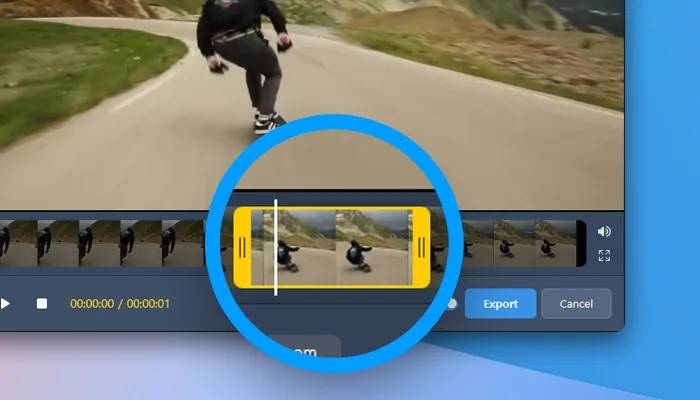
חתוך קטעי וידאו ושמע מוקלטים ישירות ב-Bandicam מבלי לפתוח עורך נפרד. הסר קטעים לא רצויים ושמור את החלקים שאתה צריך מהקלטות המסך או הקלטות השמע.

סרטונים שיוצאו לאחר חיתוך בגרסה החינמית כוללים סימן מים.

כיצד לחתוך הקלטות וידאו ואודיו »

חתוך את הקלטות הווידאו והשמע שלך
04

צור שידורי מסך עם ציור בזמן אמת

צייר וסמן את המסך שלך בזמן ההקלטה. הוסף חיצים, טקסט ודגשים כדי להסביר כל שלב בסרטוני וידאו חינוכיים ולהדגיש נקודות מפתח במצגות עסקיות.

כיצד לצייר על מסך המחשב שלך »

צור שידורי מסך עם ציור בזמן אמת
05

הקלט את המסך, את מצלמת האינטרנט ואת קולך בו-זמנית

צלם את המסך ומצלמת האינטרנט שלך יחד באמצעות מקליט המסך של Bandicam עם מצלמת פנים. הוסף קריינות במיקרופון עבור מדריכים, סרטונים חינוכיים ומצגות PowerPoint. הזז את שכבת-העל של מצלמת האינטרנט שלך או הרחב אותה למסך מלא בזמן ההקלטה.

מקליט Facecam »

הקלט את המסך, את מצלמת האינטרנט ואת קולך בו-זמנית
06

הקלט רק חלון מסוים תוך כדי ריבוי משימות

הקלט חלון מסוים של יישום או אזור נבחר בתוכו באמצעות מצב הקלטת חלון מסוים של Bandicam. ההקלטה של החלון שנבחר נמשכת גם בזמן העבודה בחלונות אחרים.

כיצד להקליט רק חלון ספציפי »

הקלט רק חלון מסוים תוך כדי ריבוי משימות

כיצד להקליט את המסך שלך עם Bandicam

ממשק Bandicam
01

בחר אזור הקלטה

בחר אזור, מסך מלא או חלון להקלטה.

02

התחל להקליט

הקלט את המסך שלך עם שכבת-על של מצלמת אינטרנט והערות חיות.

03

שמור את ההקלטה שלך

שמור את ההקלטה שלך ואז חתוך אותה או תמלל דיבור לטקסט במידת הצורך.


הקלט בקלות את המסך שלך עם Bandicam.

ביקורות והמלצות של לקוחות

4.7 (7,314)
Daphne Cole ★★★★★

אני משתמש בתוכנית כבר הרבה זמן ותמיד הייתי מרוצה. זה עדיין מושלם עבור מה שאני צריך. אני משתמש בו רק להקלטת מסך ב-MP4 והוא מקליט באיכות מושלמת, מהירה וללא קפיצות בתמונה.

Evan Park ★★★★★

Bandicam היא תוכנית נהדרת עם ממשק קל ואפשרויות רבות עבור איכות והגדרות וידאו, עבור הפורמטים .mp4 ו-.avi כאחד. בסך הכל, זהו מוצר מצוין.

Imani Brooks ★★★★★

ניסיתי לפחות עוד שתי תוכנות לכידת מסך, Bandicam הייתה ללא ספק הטובה ביותר. קל לשימוש (ממשק), יותר תכונות, איכות תמונה מעולה ומעט או ללא ריצוד במהלך ההשמעה המוקלטת. מוצר מעולה.

Caleb Ross ★★★★★

זה קל יותר לשימוש מאשר תוכנות הקלטת מסך אחרות שהשתמשתי בהן. זה מוכן לשימוש לאחר ההתקנה ויש לו אפשרויות קלות להבנה.

Zoe Martin ★★★★★

הגדרתי את Bandicam להתחיל להקליט שעה לפני פגישות ה-Zoom שלי. כשאני חוזר, ההקלטה מוכנה ומחכה לי.

Clara Wells ★★★★★

הקלטת המסך הייתה שימושית מאוד עבורי, גם בעבודה וגם בחיים האישיים. יכולתי לצפות מאוחר יותר במפגשי פורום שהחמצתי ובהדרכות חוזרות.


שאלות נפוצות

כן. Bandicam 2027 הוא מקליט מסך בחינם המאפשר לך להקליט את המסך שלך ללא סימן מים. הגרסה החינמית תומכת עד 5 דקות להקלטה.
  1. התקן את מקליט מסך Bandicam ובחר במצב 'הקלטת מסך'.
  2. בחר את המסך המלא, אזור נבחר או חלון ספציפי להקלטה.
  3. לחץ על הכפתור ● REC או על מקש F12 כדי להתחיל או לעצור את ההקלטה.

» למידע נוסף על הקלטת המסך שלך ב-Windows
בהגדרות ההקלטה של Bandicam, בחר '(התקן פלט ברירת מחדל)' עבור הרמקולים כדי להקליט אודיו של המערכת ובחר את המיקרופון שלך תחת מיקרופון כדי להוסיף את הקול שלך. אתה יכול להקליט את האודיו של המחשב וצליל המיקרופון יחד תוך כדי הקלטת המסך.
בחר 'מלבן על המסך' ב-Bandicam כדי להקליט חלק מהמסך שלך, ולאחר מכן כוונן את אזור ההקלטה. אתה יכול גם להשתמש ב'חלון ספציפי' כדי ללכוד חלון יישום או 'מסביב לעכבר' כדי להקליט את האזור סביב הסמן.
כן, אתה יכול להקליט צגים מרובים באמצעות Bandicam. הפעל את Bandicam ובחר באפשרות 'כל התצוגה' בתפריט מסך מלא.

» למידע נוסף על הקלטת צגים מרובים/כפולים
כן. אתה יכול להקליט את מסך ה-Mac שלך עם אודיו של המערכת, צליל מיקרופון ושכבת-על של מצלמת אינטרנט באמצעות Bandicam מקליט מסך עבור Mac.