

Adrian Blake
★★★★★
עובד מצוין למגוון שימושים, מהקלטת משחקים ועד השגחה על הבית כשאני לא נמצא. מתאים לכל צורכי מצלמת האינטרנט שלי. מומלץ מאוד!
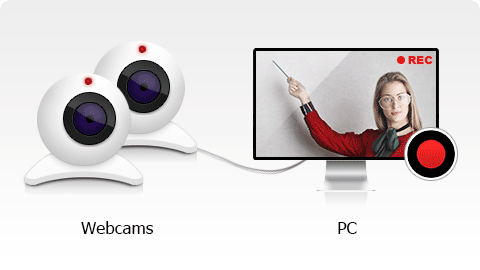
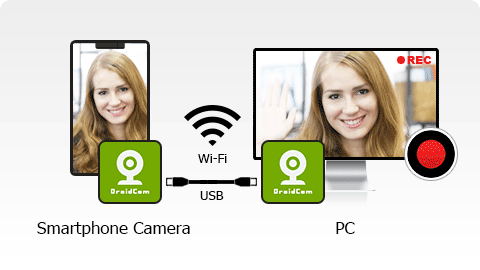
Bandicam מאפשר להקליט מכשיר וידאו חיצוני כגון מצלמת אינטרנט, Xbox/PlayStation, סמארטפון, IPTV וכו', באיכות סופר גבוהה. אתה יכול גם לשים את מצלמת הרשת/facecam בפינה אחת של הסרטון שלך (תמונה-בתמונה, וידאו-בווידאו).
הקלט סרטוני מצלמת אינטרנט ב-Windows ו-Mac.
Bandicam מקליט מצלמת רשת היא תוכנת לכידת מצלמת אינטרנט מקצועית המאפשרת לך להקליט מהתקני וידאו תואמים, כולל מצלמות רשת USB, כרטיסי לכידת וידאו ומצלמות וידיאו. עם Bandicam, אתה יכול לצלם סרטוני מצלמת אינטרנט עם אודיו ולהעלות אותם ל-YouTube.
Bandicam מאפשר לך עצירה אוטומטית של הקלטות על סמך גודל הקובץ או זמן ההקלטה. ניתן לשמור סרטוני מצלמת וידאו מוקלטים בפורמטים שונים של קבצים, כולל MP4 ו-AVI.
מקליט מצלמת רשת Bandicam תומך באופן מלא במקודד H.264 המואץ בחומרה של NVidia NVENC, Intel Quick Sync וידאו ו-AMD VCE, המאפשר הקלטת סרטונים במהירות גבוהה, יחס דחיסה גבוה ואיכות מעולה.
אתה יכול להקליט סרטוני מצלמת אינטרנט בזמן אמת עם יחס דחיסה גבוה ובאיכות גבוהה עם Bandicam.
כיצד להקליט מצלמת אינטרנט ומיקרופון »
כיצד לשים את מצלמת הרשת/מצלמת הפנים שלך בפינה אחת של הסרטון שלך »
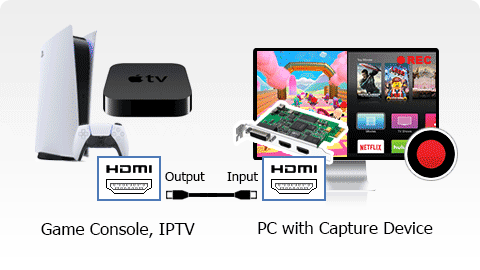
אתה יכול להקליט קונסולות משחקי וידאו (Xbox, PlayStation וכו'), Apple TV, או ממיר IPTV באיכות גבוהה עם Bandicam.
הערה: יש צורך בכרטיס לכידה וכבל HDMI.
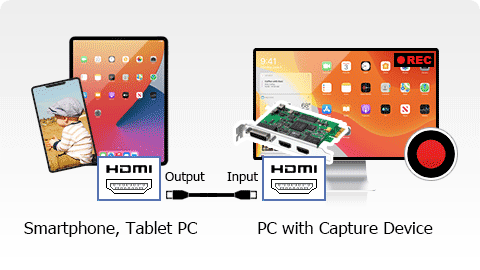
אתה יכול להקליט את מסך הסמארטפון אייפון, אייפד או אנדרואיד שלך באיכות גבוהה עם Bandicam.
הערה: יש צורך בכרטיס לכידה וכבל HDMI.

בחר את מצלמת האינטרנט שלך ובדוק את התצוגה המקדימה של הסרטון.
בדוק את הגדרות השמע שלך ולאחר מכן לחץ על REC כדי להתחיל בהקלטה.
הפסק את ההקלטה, ואז חתוך את הסרטון שלך או תמלל דיבור לטקסט במידת הצורך.
עובד מצוין למגוון שימושים, מהקלטת משחקים ועד השגחה על הבית כשאני לא נמצא. מתאים לכל צורכי מצלמת האינטרנט שלי. מומלץ מאוד!

תוכנית מצוינת, ממשק קל, אפשרויות רבות לאיכות/הגדרות וידאו, הן לפורמטים .mp4 והן לפורמטים .avi. זה אמנם לוקח קצת זמן לשחק עם ההגדרות כדי להגיע למקום שבו זה עובד הכי טוב עבורך, אבל זה לא שונה מזה של כל אחת מתוכנות הקלטת הווידאו האחרות שקיימות בחוץ. בסך הכל, מוצר מעולה.

ממשק המשתמש אלגנטי, פשוט וקל לשימוש. איכות הסרטונים טובה מאוד וישנן הגדרות רבות לבחירה. אני ממליץ בחום על מוצר זה לכל מי שמנסה להקליט את עצמו במשחקים.

BANDICAM הוא אפי! זה קל לשימוש ומפיק סרטוני וידאו באיכות גבוהה עם גדלי קבצים קטנים. הגרסה החינמית נהדרת, אבל הגרסה הרשומה משתלמת ושווה את הרכישה.

יכול להשתמש בכל מקורות חיצוניים גם כן. קל מאוד לשימוש. ההגדרות רחבות כדי להתאים אישית את המדיה.

Bandicam היא תוכנית נהדרת עם ממשק קל ואפשרויות רבות עבור איכות והגדרות וידאו, עבור הפורמטים .mp4 ו-.avi כאחד. בסך הכל, זהו מוצר מצוין.


