Ingyenes képernyő­rögzítő

A Bandicam egy könnyen használható, ingyenes képernyőrögzítő szoftver, amellyel mindent rögzíthet a képernyőn. Könnyen rögzíthet oktatóanyagokat, értekezleteket, előadásokat, prezentációkat és online videókat hangfelvétellel, webkamerával, valós idejű rajzolással, ütemezett felvétellel és vízjel nélkül. A rögzítés után átírhatja a videót, hozzáadhat feliratokat vagy kivághatja a klipeket.

Próbálja ki a Bandicam Screen Recorder ingyenes verzióját.
A Windows és Mac képernyőrögzítéshez.

Próbálja ki a Bandicam képernyőrögzítőt a képernyő bármely részének rögzítéséhez

A Bandicam egy ingyenes képernyőrögzítő a Windows számára, amely lehetővé teszi a képernyő bármely részének rögzítését képernyőképként vagy screencast videofájlként. Rögzítheti a teljes képernyőt, egy kiválasztott területet vagy egy adott ablakot a Bandicam Képernyőrögzítési módjával, így könnyen készíthet képernyőfelvételeket munkahelyi, iskolai, oktatóprogramok és személyes projektek számára.


Képernyőrögzítési funkciók

Minden, ami a képernyő rögzítéséhez szükséges

01

Rögzítsen képernyőképet és hangot teljes felbontásban

Rögzítsen és mentsen el online videókat innen Facebook, Vimeo és TikTok, vagy elfog Zoom találkozók és Discord hívásokat. A Bandicam hanggal ellátott képernyőrögzítője lehetővé teszi a rendszerhang és a mikrofon együttes rögzítését, majd a felvételek jó minőségű videofájlként történő mentését.

Rögzítsen képernyőképet és hangot teljes felbontásban
02

Videó és hang átírása szöveggé az AI segítségével

A felvétel után konvertálhat videót szöveggé vagy hangot szöveggé a Bandicam AI-átírásával. Mentse a TXT átiratokat, exportáljon SRT feliratfájlokat, vagy exportálja felvételeit beégetett felirattal.

Videó és hang átírása szöveggé »

Videó és hang átírása szöveggé az AI segítségével
03

Vágja le videó- és hangfelvételeit

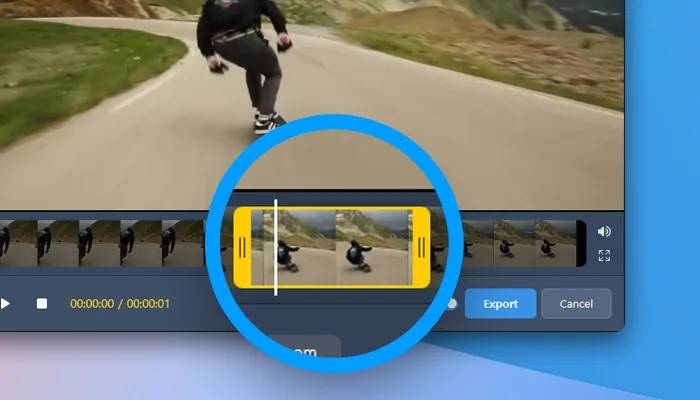
Vágja le a rögzített videókat és hangokat közvetlenül a Bandicam-ben külön szerkesztő megnyitása nélkül. Távolítsa el a nem kívánt részeket, és mentse el a szükséges részeket a képernyő- vagy hangfelvételekből.

Az ingyenes verzióban a kivágás után exportált videók vízjelet tartalmaznak.

Videó- és hangfelvételek kivágása »

Vágja le videó- és hangfelvételeit
04

Készítsen képernyőképeket valós idejű rajzolással

Rögzítés közben rajzolja meg és jegyezze fel a képernyőt. Adjon hozzá nyilakat, szöveget és kiemeléseket, hogy elmagyarázza az oktatóvideók egyes lépéseit, és kiemelje az üzleti prezentációk legfontosabb pontjait.

Hogyan rajzoljunk a számítógép képernyőjén »

Készítsen képernyőképeket valós idejű rajzolással
05

A képernyő, a webkamera és a saját hang egyidejű rögzítése

Rögzítse a képernyőt és a webkamerát együtt a Bandicam arckamerával ellátott képernyőrögzítőjével. Adjon hozzá mikrofonos narrációt oktatóanyagokhoz, oktatóvideókhoz és PowerPoint prezentációkhoz. Mozgassa a webkamera fedvényét, vagy bontsa ki teljes képernyőre felvétel közben.

Felvétel webkamerával »

A képernyő, a webkamera és a saját hang egyidejű rögzítése
06

Multitasking közben csak egy adott ablakot rögzíthet

A Bandicam adott ablak rögzítésére szolgáló módjával egy alkalmazásablakot vagy annak kijelölt területét rögzítheti. A kiválasztott ablak felvétele akkor is folytatódik, ha közben más ablakokban dolgozik.

Csak egy adott ablak rögzítése »

Multitasking közben csak egy adott ablakot rögzíthet

A képernyő rögzítése a Bandicam segítségével

Bandicam interfész
01

Válassza ki a felvételi területet

Válasszon ki egy területet, a teljes képernyőt vagy egy ablakot a rögzítéshez.

02

Indítsa el a felvételt

Rögzítse képernyőjét webkamera fedvényével és élő megjegyzésekkel.

03

Mentse el a felvételt

Mentse el a felvételt, majd vágja le, vagy írja át a beszédet szöveggé, ha szükséges.


Könnyen rögzítheti képernyőjét a Bandicam segítségével.

Vásárlói vélemények és ajánlások

4.7 (7,314)
Daphne Cole ★★★★★

Régóta használom a programot és mindig elégedett vagyok. Még mindig tökéletes arra, amire szükségem van. Kizárólag MP4-ben használom képernyőfelvételre és tökéletes minőségben, gyorsan és akadozás nélkül rögzít.

Evan Park ★★★★★

A Bandicam egy nagyszerű program egyszerű felülettel és számos lehetőséggel a videó minőségére és beállítására, mind a .mp4, mind a .avi formátumhoz. Összességében ez egy kiváló termék.

Imani Brooks ★★★★★

Legalább két másik képernyőrögzítő szoftvert kipróbáltam, a Bandicam volt messze a legjobb. Könnyen használható (interfész), több funkció, kiváló képminőség és csekély remegés a rögzített lejátszás során. Kiváló termék.

Caleb Ross ★★★★★

Könnyebben használható, mint a többi képernyőrögzítő szoftver, amit használtam. A telepítés után használatra kész, és könnyen érthető opciókkal rendelkezik.

Zoe Martin ★★★★★

A Bandicam-t úgy állítottam be, hogy egy órával a Zoom értekezleteim előtt kezdje el a felvételt. Amikor visszajövök, a felvétel készen áll és vár rám.

Clara Wells ★★★★★

A képernyőfelvétel a munkámban és a magánéletben is nagyon hasznos volt. Utólag meg tudtam nézni a kihagyott fórumüléseket és az ismétlődő képzéseket.


Gyakran Ismételt Kérdések

Igen. A Bandicam 2027 egy ingyenes képernyőrögzítő, amellyel vízjel nélkül rögzítheti a képernyőt. Az ingyenes verzió legfeljebb 5 percet támogat felvételenként.
  1. Telepítse a Bandicam Screen Recordert, és válassza ki a „Screen Recording” módot.
  2. Válassza ki a teljes képernyőt, egy kiválasztott területet vagy egy adott ablakot a rögzítéshez.
  3. A felvétel indításához vagy leállításához kattintson a ● REC gombra, vagy nyomja meg az F12 billentyűt.

» További információ a képernyő rögzítéséről a Windows készüléken
A Bandicam Rögzítés beállításainál válassza ki az „(Alapértelmezett kimeneti eszköz)” lehetőséget a Hangszórókhoz a rendszer hangjának rögzítéséhez, és válassza ki a mikrofont a Mikrofon alatt a hang hozzáadásához. A képernyő rögzítése közben együtt rögzítheti a számítógép hangját és a mikrofon hangját.
Válassza a „Téglalap a képernyőn” lehetőséget a Bandicam-ben a képernyő egy részének rögzítéséhez, majd állítsa be a felvételi területet. Használhatja a „Speciális ablak” lehetőséget is az alkalmazásablak rögzítéséhez, vagy az „Egér körül” lehetőséget a kurzor körüli terület rögzítéséhez.
Igen, a Bandicam használatával több monitort is rögzíthet. Indítsa el a Bandicam-t, és válassza ki az „Összes megjelenítés” lehetőséget a Teljes képernyő menüben.

» További információ a több/két monitor felvételéről
Igen. A Bandicam képernyőrögzítő Mac-hez segítségével rögzítheti Mac képernyőjét rendszerhanggal, mikrofonhanggal és webkamera-fedővel.