Безплатна програма за запис на екрана

Bandicam е лесен за използване безплатен софтуер за запис на екрана, който ви позволява да заснемате всичко на екрана си. Записвайте лесно уроци, срещи, лекции, презентации и онлайн видеоклипове с аудиозапис, наслагване на уеб камера, рисуване в реално време, запис по график и без воден знак. След записа можете да транскрибирате видеоклипа си, да добавяте субтитри или да изрязвате клипове.

Опитайте безплатната версия на Bandicam Screen Recorder.
За Windows и Mac запис на екрана.

Опитайте Bandicam Screen Recorder, за да заснемете всяка област от вашия екран

Bandicam е безплатен екранен рекордер за Windows, който ви позволява да заснемете всяка област от екрана си като екранна снимка или екранен видео файл. Можете да запишете цял екран, избрана област или конкретен прозорец с режима за запис на екрана на Bandicam, което улеснява създаването на записи на екрана за работа, училище, уроци и лични проекти.


Функции за запис на екрана

Всичко необходимо за запис на вашия екран

01

Записвайте видео и аудио от екрана в пълна разделителна способност

Записвайте и запазвайте онлайн видеоклипове от Facebook, Vimeo и TikTok или заснемайте Zoom срещи и Discord разговори. Рекордерът на екрана с аудио на Bandicam ви позволява да записвате системния звук и вашия микрофон заедно, след което да запазвате вашите записи като висококачествени видео файлове.

Записвайте видео и аудио от екрана в пълна разделителна способност
02

Транскрибирайте видео и аудио към текст с AI

Конвертирайте видео в текст или аудио в текст с AI транскрипция на Bandicam след запис. Запазете TXT преписи, експортирайте SRT файлове със субтитри или експортирайте вашите записи с вписани субтитри.

Как да транскрибирате видео и аудио към текст »

Транскрибирайте видео и аудио към текст с AI
03

Изрежете вашите видео и аудио записи

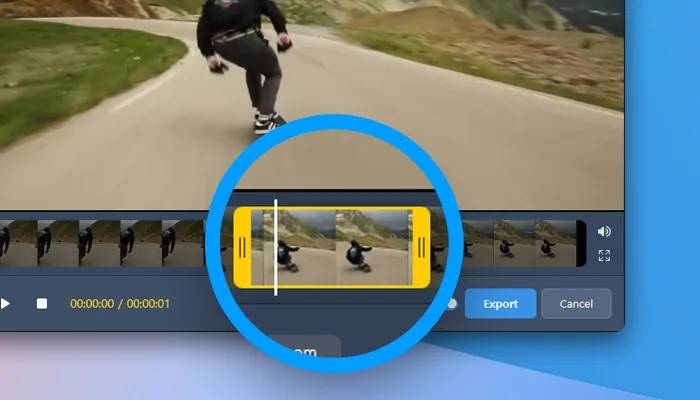
Изрязвайте записани видеоклипове и аудио директно в Bandicam, без да отваряте отделен редактор. Премахнете нежеланите секции и запазете частите, от които се нуждаете, от вашите екранни записи или аудио записи.

Видеоклиповете, експортирани след изрязване в безплатната версия, включват воден знак.

Как да изрежете видео и аудио записи »

Изрежете вашите видео и аудио записи
04

Създавайте скрийнкастове с рисуване в реално време

Начертайте и коментирайте екрана си, докато записвате. Добавете стрелки, текст и акценти, за да обясните всяка стъпка в образователните видеоклипове и подчертайте ключови точки в бизнес презентациите.

Как да рисувате на екрана на вашия компютър »

Създавайте скрийнкастове с рисуване в реално време
05

Записвайте едновременно екрана, уеб камерата и гласа си

Заснемете екрана и уеб камерата си заедно с помощта на записващия екран на Bandicam с камера за лице. Добавете разказ с микрофон за уроци, образователни видеоклипове и PowerPoint презентации. Преместете наслагването на вашата уеб камера или го разгънете на цял екран, докато записвате.

Запис с уеб камера »

Записвайте едновременно екрана, уеб камерата и гласа си
06

Записвайте само конкретен прозорец при многозадачност

Записвайте конкретен прозорец на приложение или избрана област в него с режима за запис на определен прозорец на Bandicam. Продължавайте да записвате избрания прозорец, докато работите в други прозорци.

Как да запиша само определен прозорец »

Записвайте само конкретен прозорец при многозадачност

Разширени функции на Bandicam Screen Recorder

Как да запишете екрана си с Bandicam

Bandicam интерфейс
01

Изберете зона за запис

Изберете област, цял екран или прозорец за запис.

02

Започнете записа

Запишете екрана си с наслагване на уеб камера и анотации на живо.

03

Запазете своя запис

Запазете записа си, след това го изрежете или транскрибирайте реч в текст, ако е необходимо.


Запишете лесно екрана си с Bandicam.

Отзиви и препоръки на клиенти

4.7 (7,314)
Daphne Cole ★★★★★

Използвам програмата от доста време и винаги съм бил доволен. Все още е идеален за това, от което се нуждая. Използвам го само за запис на екран в MP4 и записва с перфектно качество, бързо и без насичане.

Evan Park ★★★★★

Bandicam е страхотна програма с лесен интерфейс и много възможности за избор на видео качество и настройки както за .mp4, така и за .avi формати. Като цяло, това е отличен продукт.

Imani Brooks ★★★★★

Опитах поне два други софтуера за заснемане на екрана, Bandicam беше най-добрият. Лесен за използване (интерфейс), повече функции, отлично качество на картината и малко или никакво трептене по време на записано възпроизвеждане. Отличен продукт.

Caleb Ross ★★★★★

По-лесен е за използване от друг софтуер за запис на екрана, който съм използвал. Той е готов за работа след инсталирането и има лесни за разбиране опции.

Zoe Martin ★★★★★

Настроих Bandicam да започне да записва един час преди моите Zoom срещи. Когато се върна, записът е готов и ме чака.

Clara Wells ★★★★★

Записът на екрана ми беше много полезен както в работата, така и в личен план. Успях да прегледам пропуснатите сесии във форума и повтарящите се обучения.


Често задавани въпроси

да Bandicam 2027 е безплатен запис на екрана, който ви позволява да записвате екрана си без воден знак. Безплатната версия поддържа до 5 минути на запис.
  1. Инсталирайте Bandicam Screen Recorder и изберете режима „Запис на екрана“.
  2. Изберете цял екран, избрана област или конкретен прозорец за запис.
  3. Щракнете върху бутона ● REC или натиснете клавиша F12, за да започнете или спрете записа.

» Научете повече за записа на вашия екран на Windows
В настройките за запис на Bandicam изберете „(Изходно устройство по подразбиране)“ за Високоговорители, за да записвате аудио на системата и изберете вашия микрофон под Микрофон, за да добавите гласа си. Можете да записвате звук от компютър и звук от микрофон заедно, докато записвате екрана си.
Изберете „Правоъгълник на екрана“ в Bandicam, за да запишете част от вашия екран, след което коригирайте областта за запис. Можете също така да използвате „Конкретен прозорец“, за да заснемете прозорец на приложение или „Около мишката“, за да запишете областта около курсора.
Да, можете да записвате множество монитори с Bandicam. Стартирайте Bandicam и изберете опцията „Всички дисплеи“ в менюто на цял екран.

» Научете повече за записването на множество/двоен монитор
да Можете да запишете екрана на своя Mac със системно аудио, звук от микрофона и наслагване на уеб камера с помощта на Bandicam Screen Recorder за Mac.