Bepul ekran yozish dasturi

Bandicam - bu foydalanish uchun qulay, bepul ekran yozish dasturi bo'lib, u sizning ekraningizdagi hamma narsani suratga olishga imkon beradi. O'quv qo'llanmalari, yig'ilishlar, ma'ruzalar, taqdimotlar va onlayn videolarni audio yozuvlar, veb-kameralar qoplamasi, real vaqt rejimida chizish, rejalashtirilgan yozib olish va suv belgisisiz yozib oling. Yozib olgandan so'ng siz videongizni transkripsiya qilishingiz, subtitrlar qo'shishingiz yoki kliplarni kesishingiz mumkin.

Bandicam Screen Recorder-ning bepul versiyasini sinab ko'ring.
Windows va Mac ekranida yozib olish uchun.

Ekraningizning istalgan joyini suratga olish uchun Bandicam Screen Recorder-ni sinab ko'ring

Bandicam - bu Windows uchun bepul ekran yozuvchisi boʻlib, u ekraningizning istalgan joyini skrinshot yoki skrinshot video fayli sifatida suratga olish imkonini beradi. Bandicam ekranni yozib olish rejimi yordamida siz toʻliq ekranni, tanlangan maydonni yoki maʼlum bir oynani yozib olishingiz mumkin, bu ish, maktab, oʻquv qoʻllanmalari va shaxsiy loyihalar uchun ekran yozuvlarini yaratishni osonlashtiradi.


Ekranni yozib olish xususiyatlari

Ekraningizni yozib olish uchun kerak bo'lgan hamma narsa

01

Ekrandagi video va audioni toʻliq aniqlikda yozib oling

Facebook, Vimeo va TikTok videolarini, shuningdek Zoom uchrashuvlari va Discord qo‘ng‘iroqlarini yozib oling va saqlang. Bandicam tizim ovozi va mikrofonni bir vaqtda yozib olish hamda yozuvlarni yuqori sifatli video fayllari sifatida saqlash imkonini beradi.

Ekrandagi video va audioni toʻliq aniqlikda yozib oling
02

AI yordamida video va audioni matnga yozing

Yozib olgandan so‘ng Bandicam’ning AI transkripsiyasi yordamida video yoki audioni matnga aylantiring. Matnni TXT formatida saqlang, SRT subtitr fayllarini eksport qiling yoki yozuvni video tasviriga biriktirilgan subtitrlar bilan eksport qiling.

Video va audioni matnga qanday transkripsiya qilish mumkin »

AI yordamida video va audioni matnga yozing
03

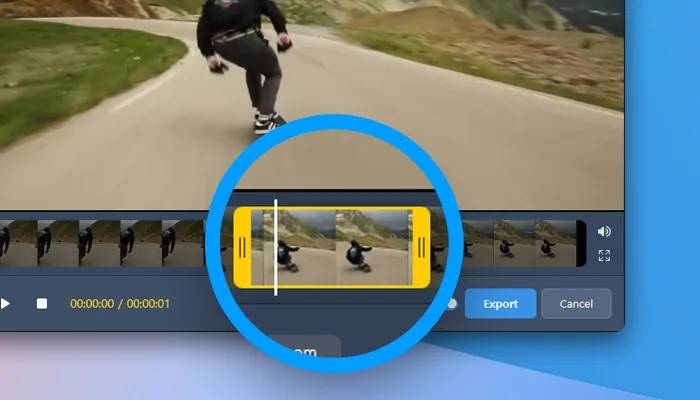
Video va audio yozuvlaringizni kesib oling

Alohida tahrirlovchini ochmasdan to'g'ridan-to'g'ri Bandicam-da yozib olingan video va audiolarni kesib oling. Keraksiz bo'limlarni olib tashlang va ekran yozuvlaringiz yoki audio yozuvlaringizdan kerakli qismlarni saqlang.

Bepul versiyada qirqib olingandan keyin eksport qilinadigan videolar suv belgisini o'z ichiga oladi.

Video va audio yozuvlarni qanday kesish mumkin »

Video va audio yozuvlaringizni kesib oling
04

Haqiqiy vaqtda chizilgan skrinshotlar yarating

Yozish paytida ekraningizni chizing va izohlang. Ta'lim videolaridagi har bir qadamni tushuntirish va biznes taqdimotlarida asosiy fikrlarni ta'kidlash uchun strelkalar, matn va diqqatga sazovor joylarni qo'shing.

Kompyuter ekranida qanday chizish mumkin »

Haqiqiy vaqtda chizilgan skrinshotlar yarating
05

Ekran, veb-kamera tasviri va ovozingizni bir vaqtda yozib oling

Facecamli Bandicam ekran yozuvchisi yordamida ekraningiz va veb-kamerangizni birga suratga oling. Qo'llanmalar, o'quv videolari va PowerPoint taqdimotlari uchun mikrofon bilan hikoya qo'shing. Yozish paytida veb-kamerangizni ko'chiring yoki uni to'liq ekranga kengaytiring.

Facecam magnitafon »

Ekran, veb-kamera tasviri va ovozingizni bir vaqtda yozib oling
06

Ko'p vazifalarni bajarishda faqat ma'lum bir oynani yozib oling

Bandicamning maxsus oyna rejimi bilan ma'lum dastur oynasini yoki undagi tanlangan maydonni yozib oling. Boshqa oynalarda ishlaganda tanlagan oynangizni yozib oling.

Faqat ma'lum bir oynani qanday yozib olish mumkin »

Ko'p vazifalarni bajarishda faqat ma'lum bir oynani yozib oling

Bandicam yordamida ekranni qanday yozib olish mumkin

Bandicam interfeysi
01

Yozib olish maydonini tanlang

Yozib olish uchun hududni, toʻliq ekranni yoki oynani tanlang.

02

Yozishni boshlang

Veb-kamera qoplamasi va jonli izohlar bilan ekraningizni yozib oling.

03

Yozuvingizni saqlang

Yozuvni saqlang, so'ng uni kesib oling yoki kerak bo'lsa nutqni matnga ko'chiring.


Bandicam yordamida ekraningizni osongina yozib oling.

Mijozlar fikrlari va tajribalari

4.7 (7,314)
Daphne Cole ★★★★★

Men dasturdan uzoq vaqtdan beri foydalanaman va har doim mamnunman. Bu menga kerak bo'lgan narsa uchun hali ham mukammaldir. Men uni faqat MP4 formatida ekran yozish uchun ishlataman va u mukammal sifatda, tez va qotib qolmasdan yozib oladi.

Evan Park ★★★★★

Bandicam - bu oson interfeysga ega va .mp4 va .avi formatlari uchun video sifati va sozlamalari uchun ko'plab tanlovlarga ega ajoyib dastur. Umuman olganda, bu ajoyib mahsulot.

Imani Brooks ★★★★★

Ekranni yozib olish uchun kamida ikkita boshqa dasturni ham sinab ko‘rdim. Bandicam eng yaxshisi bo‘ldi. Interfeysi sodda, imkoniyatlari ko‘proq, tasvir sifati esa juda yaxshi. Yozuvlarni qayta ko‘rishda tasvir deyarli qotmaydi. Ajoyib dastur.

Caleb Ross ★★★★★

Bu men ishlatgan boshqa ekran yozish dasturlariga qaraganda osonroq. O'rnatishdan keyin foydalanishga tayyor va tushunarli variantlarga ega.

Zoe Martin ★★★★★

Men Bandicam-ni Zoom uchrashuvlarimdan bir soat oldin yozishni boshlashga qo'ydim. Qaytib kelganimda, yozuv tayyor va meni kutmoqda.

Clara Wells ★★★★★

Ekranni yozib olish menga ishda ham, shaxsiy hayotda ham juda foydali bo‘ldi. O‘tkazib yuborgan forum sessiyalari va takroriy o‘quv mashg‘ulotlarini keyinroq ko‘ra oldim.


Tez-tez so'raladigan savollar

Ha. Bandicam 2027 - bu bepul ekran yozuvchisi bo'lib, u sizga ekranni suv belgisisiz yozib olish imkonini beradi. Bepul versiya har bir yozuv uchun 5 daqiqagacha vaqtni qo'llab-quvvatlaydi.
  1. Bandicam Screen Recorder-ni o'rnating va "Screen Recording" rejimini tanlang.
  2. Yozish uchun to'liq ekranni, tanlangan maydonni yoki ma'lum bir oynani tanlang.
  3. Yozishni boshlash yoki to‘xtatish uchun ● REC tugmasini bosing yoki F12 tugmasini bosing.

» Windowsda ekranni yozib olish haqida batafsil ma’lumot
Bandicam-ning Yozish sozlamalarida tizim ovozini yozib olish uchun Dinamiklar uchun "(Standart chiqish qurilmasi)" ni tanlang va ovozingizni qo'shish uchun Mikrofon ostida mikrofonni tanlang. Ekranni yozib olayotganda kompyuter audio va mikrofon tovushini birga yozib olishingiz mumkin.
ekraningizning bir qismini yozib olish uchun Bandicam-da "Ekrandagi to'rtburchak" ni tanlang, so'ngra yozib olish maydonini sozlang. Shuningdek, dastur oynasini suratga olish uchun "Maxsus oyna" yoki kursor atrofidagi maydonni yozib olish uchun "Sichqoncha atrofida" dan foydalanishingiz mumkin.
Ha, Bandicam yordamida bir nechta monitorlarni yozib olishingiz mumkin. Bandicam-ni ishga tushiring va To'liq ekran menyusidagi "Barcha ekran" opsiyasini tanlang.

» Bir nechta/ikkita monitorlarni yozib olish haqida batafsil ma'lumot
Ha. Mac uchun Bandicam Screen Recorder yordamida Mac ekraningizni tizim audiosi, mikrofon ovozi va veb-kamera qoplamasi bilan yozib olishingiz mumkin.