Brezplačen snemalnik zaslona

Bandicam je brezplačna programska oprema za snemanje zaslona, ki je enostavna za uporabo in omogoča zajemanje vsega na zaslonu. Enostavno snemajte vaje, sestanke, predavanja, predstavitve in spletne videoposnetke z zvočnim posnetkom, prekrivanjem s spletno kamero, risanjem v realnem času, načrtovanim snemanjem in brez vodnega žiga. Po snemanju lahko videoposnetek prepišete, dodate podnapise ali obrežete posnetke.

Preizkusite brezplačno različico Bandicam Screen Recorder.
Za snemanje zaslona Windows in Mac.

Preizkusite Bandicam Screen Recorder, da zajamete kateri koli del zaslona

Bandicam je brezplačen snemalnik zaslona za Windows, ki vam omogoča, da zajamete katero koli področje zaslona kot posnetek zaslona ali video datoteko screencast. Z Bandicamovim načinom snemanja zaslona lahko posnamete celoten zaslon, izbrano območje ali določeno okno, kar olajša ustvarjanje posnetkov zaslona za delo, šolo, vadnice in osebne projekte.


Funkcije snemanja zaslona

Vse, kar potrebujete za snemanje zaslona

01

Posnemite video in zvok zaslona v polni ločljivosti

Snemajte in shranjujte spletne videoposnetke iz Facebooka, Vimea in TikToka ali posnemite sestanke Zoom in Klice Discord. Bandicamov snemalnik zaslona z zvokom omogoča snemanje zvoka sistema in mikrofona skupaj, nato pa shranite svoje posnetke kot visokokakovostne video datoteke.

Posnemite video in zvok zaslona v polni ločljivosti
02

Prepis videa in zvoka v besedilo z AI

Pretvorite videoposnetek v besedilo ali zvok v besedilo s transkripcijo AI Bandicam po snemanju. Shranite prepise TXT, izvozite datoteke s podnapisi SRT ali izvozite svoje posnetke z vdelanimi podnapisi.

Kako prepisati video in zvok v besedilo »

Prepis videa in zvoka v besedilo z AI
03

Obrežite video in zvočne posnetke

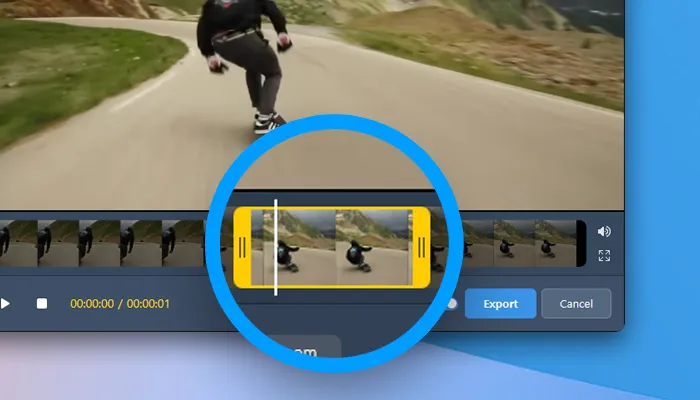
Obrežite posnete videoposnetke in zvok neposredno v Bandicamu brez odpiranja ločenega urejevalnika. Odstranite neželene dele in shranite dele, ki jih potrebujete, iz posnetkov zaslona ali zvočnih posnetkov.

Videoposnetki, izvoženi po obrezovanju v brezplačni različici, vključujejo vodni žig.

Kako obrezati video in zvočne posnetke »

Obrežite video in zvočne posnetke
04

Ustvarite posnetke zaslona z risanjem v realnem času

Med snemanjem narišite in komentirajte svoj zaslon. Dodajte puščice, besedilo in poudarke za razlago vsakega koraka v izobraževalnih videoposnetkih in poudarite ključne točke v poslovnih predstavitvah.

Kako risati na zaslonu računalnika »

Ustvarite posnetke zaslona z risanjem v realnem času
05

Hkrati snemajte zaslon, spletno kamero in svoj glas

Zajemite zaslon in spletno kamero skupaj s snemalnikom zaslona Bandicam s kamero za obraz. Dodajte pripoved mikrofona za vadnice, izobraževalne videoposnetke in predstavitve PowerPoint. Med snemanjem premaknite prosojnico spletne kamere ali jo razširite na celoten zaslon.

Snemalnik Facecam »

Hkrati snemajte zaslon, spletno kamero in svoj glas
06

Med večopravilnostjo posnemite samo določeno okno

Posnemite določeno okno aplikacije ali izbrano območje v njem z načinom specifičnega okna Bandicam. Med delom v drugih oknih še naprej snemajte izbrano okno.

Kako posneti samo določeno okno »

Med večopravilnostjo posnemite samo določeno okno

Kako posneti zaslon z Bandicamom

Bandicam vmesnik
01

Izberite območje snemanja

Izberite območje, celoten zaslon ali okno za snemanje.

02

Začnite snemati

Posnemite svoj zaslon s prekrivanjem spletne kamere in opombami v živo.

03

Shranite posnetek

Shranite posnetek, nato pa ga po potrebi obrežite ali prepišite govor v besedilo.


Preprosto posnemite svoj zaslon z Bandicamom.

Mnenja in pričevanja strank

4.7 (7,314)
Daphne Cole ★★★★★

Program uporabljam že dolgo in vedno sem bil zadovoljen. Še vedno je popoln za to, kar potrebujem. Uporabljam ga samo za snemanje zaslona v MP4 in snema v popolni kvaliteti, hitro in brez zatikanja.

Evan Park ★★★★★

Bandicam je odličen program s preprostim vmesnikom in številnimi možnostmi za kakovost videa in nastavitve za formata .mp4 in .avi. Na splošno je to odličen izdelek.

Imani Brooks ★★★★★

Preizkusil sem vsaj dve drugi programski opremi za zajem zaslona, Bandicam je bil daleč najboljši. Enostaven za uporabo (vmesnik), več funkcij, odlična kakovost slike in malo ali nič tresenja med predvajanjem posnetka. Odličen izdelek.

Caleb Ross ★★★★★

Lažje ga je uporabljati kot drugo programsko opremo za snemanje zaslona, ki sem jo uporabljal. Po namestitvi je pripravljen za uporabo in ima lahko razumljive možnosti.

Zoe Martin ★★★★★

Bandicam sem nastavil tako, da začne snemati uro pred mojimi sestanki Zoom. Ko pridem nazaj, je posnetek pripravljen in me čaka.

Clara Wells ★★★★★

Snemanje zaslona mi je zelo koristilo tako pri delu kot v zasebnem življenju. Pozneje sem si lahko ogledal zamujene seje foruma in ponovljena izobraževanja.


Pogosto zastavljena vprašanja

ja Bandicam 2027 je brezplačen snemalnik zaslona, ​​ki vam omogoča snemanje zaslona brez vodnega žiga. Brezplačna različica podpira do 5 minut na posnetek.
  1. Namestite Bandicam Screen Recorder in izberite način 'Screen Recording'.
  2. Izberite celoten zaslon, izbrano območje ali določeno okno za snemanje.
  3. Kliknite gumb ● REC ali pritisnite tipko F12, da začnete ali ustavite snemanje.

» Več o snemanju zaslona v sistemu Windows
V nastavitvah snemanja Bandicama izberite '(Default Output Device)' za Zvočnike za snemanje sistemskega zvoka in izberite svoj mikrofon pod Mikrofon, da dodate svoj glas. Med snemanjem zaslona lahko skupaj posnamete zvok računalnika in zvok mikrofona.
Izberite 'Pravokotnik na zaslonu' v Bandicamu, da posnamete del zaslona, nato prilagodite območje snemanja. Uporabite lahko tudi »Določeno okno« za zajem okna aplikacije ali »Okoli miške« za snemanje območja okoli kazalca.
Da, z Bandicamom lahko posnamete več monitorjev. Zaženite Bandicam in v celozaslonskem meniju izberite možnost 'All display'.

» Več o snemanju več/dvojnih monitorjev
ja Z snemalnikom zaslona Bandicam za Mac lahko posnamete zaslon svojega računalnika Mac s sistemskim zvokom, zvokom mikrofona in prekrivanjem spletne kamere.