Înregistrare gratuită a ecranului

Bandicam este un software gratuit de înregistrare a ecranului, ușor de utilizat, care vă permite să capturați totul de pe ecran. Înregistrați cu ușurință tutoriale, întâlniri, prelegeri, prezentări și videoclipuri online cu înregistrare audio, suprapunere webcam, desen în timp real, înregistrare programată și fără filigran. După înregistrare, puteți să vă transcrie videoclipul, să adăugați subtitrări sau să decupați clipuri.

Încercați versiunea gratuită a Bandicam Screen Recorder.
Pentru înregistrarea ecranului Windows și Mac.

Încercați Bandicam Screen Recorder pentru a captura orice zonă a ecranului dvs

Bandicam este un înregistrator de ecran gratuit pentru Windows, care vă permite să capturați orice zonă a ecranului ca captură de ecran sau fișier video screencast. Puteți înregistra pe întregul ecran, o zonă selectată sau o anumită fereastră cu modul de înregistrare a ecranului de la Bandicam, facilitând crearea de înregistrări de ecran pentru serviciu, școală, tutoriale și proiecte personale.


Caracteristici de înregistrare a ecranului

Tot ce aveți nevoie pentru a vă înregistra ecranul

01

Înregistrați video și audio pe ecran la rezoluție completă

Înregistrați și salvați videoclipuri online de pe Facebook, Vimeo și TikTok sau capturați Întâlniri Zoom și apeluri Discord. Recorderul de ecran al Bandicam cu sunet vă permite să înregistrați sunetul sistemului și microfonul împreună, apoi să vă salvați înregistrările ca fișiere video de înaltă calitate.

Înregistrați video și audio pe ecran la rezoluție completă
02

Transcrie video și audio în text cu AI

După înregistrare, convertiți fișierele video sau audio în text cu transcrierea AI din Bandicam. Salvați transcrieri în format TXT, exportați fișiere de subtitrare SRT sau exportați înregistrările cu subtitrări integrate în imaginea video.

Cum să transcrieți videoclipuri și audio în text »

Transcrie video și audio în text cu AI
03

Decupați-vă înregistrările video și audio

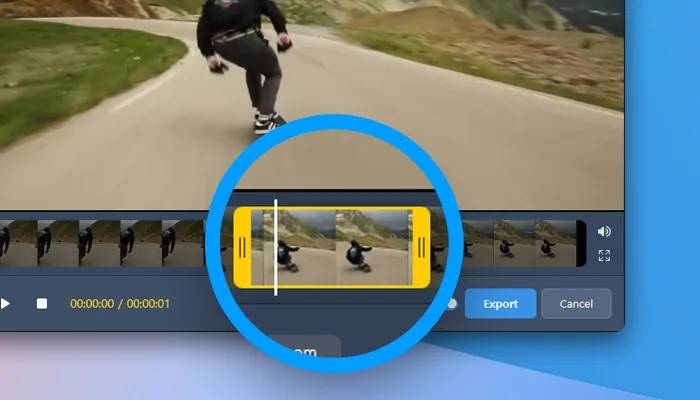
Decupați videoclipurile înregistrate și audio direct în Bandicam fără a deschide un editor separat. Eliminați secțiunile nedorite și salvați părțile de care aveți nevoie din înregistrările de pe ecran sau din înregistrările audio.

Videoclipurile exportate după tăiere în versiunea gratuită includ un filigran.

Cum să tăiați înregistrările video și audio »

Decupați-vă înregistrările video și audio
04

Creați screencast-uri cu desen în timp real

Desenați și adnotăți ecranul în timpul înregistrării. Adăugați săgeți, text și evidențieri pentru a explica fiecare pas din videoclipurile educaționale și pentru a sublinia punctele cheie în prezentările de afaceri.

Cum să desenați pe ecranul computerului dvs. »

Creați screencast-uri cu desen în timp real
05

Înregistrați simultan ecranul, camera web și vocea

Capturați-vă ecranul și camera web împreună folosind înregistrarea de ecran de la Bandicam cu facecam. Adăugați o narațiune cu microfon pentru tutoriale, videoclipuri educaționale și prezentări PowerPoint. Mutați suprapunerea camerei web sau extindeți-o pe ecran complet în timpul înregistrării.

Înregistrare cu camera web »

Înregistrați simultan ecranul, camera web și vocea
06

Înregistrați doar o anumită fereastră în timpul multitasking

Înregistrați o anumită fereastră de aplicație sau o zonă selectată din ea cu modul de fereastră specifică al Bandicam. Continuați să înregistrați fereastra aleasă în timp ce lucrați în alte ferestre.

Cum să înregistrați doar o anumită fereastră »

Înregistrați doar o anumită fereastră în timpul multitasking

Cum să-ți înregistrezi ecranul cu Bandicam

Interfață Bandicam
01

Selectați zona de înregistrare

Selectați o zonă, ecranul complet sau o fereastră pentru înregistrare.

02

Începeți înregistrarea

Înregistrați-vă ecranul cu o suprapunere a camerei web și adnotări live.

03

Salvați înregistrarea

Salvați înregistrarea, apoi tăiați-o sau transcrieți vorbirea în text dacă este necesar.


Înregistrați-vă cu ușurință ecranul cu Bandicam.

Comentarii și mărturii ale clienților

4.7 (7,314)
Daphne Cole ★★★★★

Folosesc programul de mult timp și am fost întotdeauna mulțumit. Este încă perfect pentru ceea ce am nevoie. Îl folosesc doar pentru înregistrarea ecranului în MP4 și înregistrează la o calitate perfectă, rapid și fără sacadări.

Evan Park ★★★★★

Bandicam este un program grozav, cu o interfață ușoară și multe opțiuni pentru calitate și setări video, atât pentru formatele .mp4, cât și .avi. În general, acesta este un produs excelent.

Imani Brooks ★★★★★

Am încercat cel puțin alte două programe de captură de ecran, iar Bandicam a fost de departe cel mai bun. Interfața este ușor de folosit, are mai multe funcții și oferă o calitate excelentă a imaginii. Înregistrările se redau aproape fără sacadări. Un produs excelent.

Caleb Ross ★★★★★

Este mai ușor de utilizat decât alte programe de înregistrare a ecranului pe care le-am folosit. Este gata de funcționare după instalare și are opțiuni ușor de înțeles.

Zoe Martin ★★★★★

Am setat Bandicam să înceapă înregistrarea cu o oră înainte de întâlnirile mele Zoom. Când mă întorc, înregistrarea este gata și mă așteaptă.

Clara Wells ★★★★★

Înregistrarea ecranului mi-a fost foarte utilă atât la serviciu, cât și în viața personală. Am putut urmări ulterior sesiunile de forum pe care le-am ratat și sesiunile de instruire repetate.


Întrebări frecvente

Da. Bandicam 2027 este un înregistrator de ecran gratuit care vă permite să vă înregistrați ecranul fără filigran. Versiunea gratuită acceptă până la 5 minute per înregistrare.
  1. Instalați Bandicam Screen Recorder și selectați modul „Înregistrare ecran”.
  2. Alegeți ecranul complet, o zonă selectată sau o anumită fereastră pentru a înregistra.
  3. Faceți clic pe butonul ● REC sau apăsați F12 pentru a începe sau a opri înregistrarea.

» Aflați mai multe despre înregistrarea ecranului pe Windows
În setările de înregistrare ale Bandicam, selectați „(Dispozitiv de ieșire implicit)” pentru difuzoare pentru a înregistra sunetul sistemului și selectați microfonul sub Microfon pentru a adăuga vocea. Puteți înregistra sunetul computerului și sunetul microfonului împreună în timp ce înregistrați ecranul.
Selectați „Dreptunghi pe ecran” în Bandicam pentru a înregistra o parte a ecranului, apoi ajustați zona de înregistrare. De asemenea, puteți utiliza „Fereastra specifică” pentru a captura o fereastră de aplicație sau „În jurul mouse-ului” pentru a înregistra zona din jurul cursorului.
Da, puteți înregistra mai multe monitoare folosind Bandicam. Porniți Bandicam și alegeți opțiunea „Toate afișarea” din meniul Ecran complet.

» Aflați mai multe despre înregistrarea mai multor monitoare/duale
Da. Puteți înregistra ecranul Mac cu sunetul de sistem, sunetul microfonului și o suprapunere a camerei web utilizând Bandicam Screen Recorder pentru Mac.