Gratis skjerm­opptaker

Bandicam er enkel å bruke, gratis programvare for skjermopptak som lar deg fange opp alt på skjermen. Ta enkelt opp veiledninger, møter, forelesninger, presentasjoner og nettvideoer med lydopptak, webkameraoverlegg, sanntidstegning, planlagt opptak og uten vannmerke. Etter opptak kan du transkribere videoen, legge til undertekster eller trimme klipp.

Prøv gratisversjonen av Bandicam Screen Recorder.
For Windows og Mac skjermopptak.

Prøv Bandicam Screen Recorder for å fange et hvilket som helst område av skjermen

Bandicam er en gratis skjermopptaker for Windows som lar deg fange et hvilket som helst område av skjermen som et skjermbilde eller en videofil. Du kan ta opp hele skjermen, et valgt område eller et spesifikt vindu med Bandicams skjermopptaksmodus, noe som gjør det enkelt å lage skjermopptak for arbeid, skole, opplæringsprogrammer og personlige prosjekter.


Skjermopptaksfunksjoner

Alt du trenger for å ta opp skjermen

01

Ta opp skjermvideo og lyd i full oppløsning

Ta opp og lagre online videoer fra Facebook, Vimeo og TikTok, eller fange Zoom møter og Discord anrop. Bandicams skjermopptaker med lyd lar deg ta opp systemlyd og mikrofonen sammen, og deretter lagre opptakene dine som videofiler av høy kvalitet.

Ta opp skjermvideo og lyd i full oppløsning
02

Transkriber video og lyd til tekst med AI

Konverter video til tekst eller lyd til tekst med Bandicams AI-transkripsjon etter opptak. Lagre TXT-transkripsjoner, eksporter SRT-undertekstfiler eller eksporter opptakene dine med innebrente undertekster.

Hvordan transkribere video og lyd til tekst »

Transkriber video og lyd til tekst med AI
03

Trim video- og lydopptakene dine

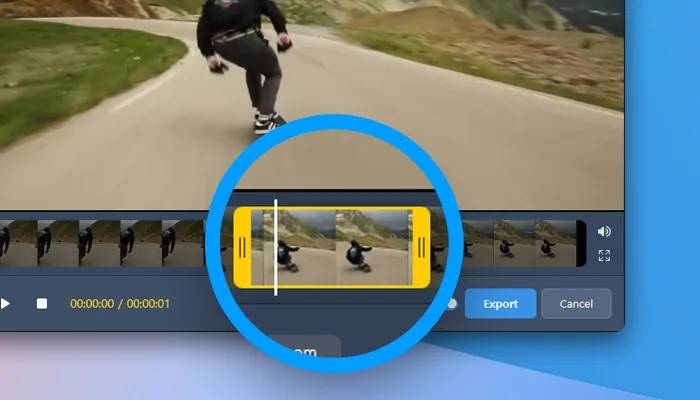
Trim innspilte videoer og lyd direkte i Bandicam uten å åpne et eget redigeringsprogram. Fjern uønskede deler og lagre delene du trenger fra skjermopptakene eller lydopptakene.

Videoer eksportert etter trimming i gratisversjonen inkluderer et vannmerke.

Hvordan trimme video- og lydopptak »

Trim video- og lydopptakene dine
04

Lag screencasts med sanntidstegning

Tegn og merk skjermen din mens du tar opp. Legg til piler, tekst og høydepunkter for å forklare hvert trinn i pedagogiske videoer og fremheve nøkkelpunkter i bedriftspresentasjoner.

Hvordan tegne på PC-skjermen din »

Lag screencasts med sanntidstegning
05

Ta opp skjermen, webkameraet og stemmen din samtidig

Ta opp skjermen og webkameraet sammen med Bandicams skjermopptaker med ansiktskamera. Legg til mikrofonfortelling for opplæringsprogrammer, pedagogiske videoer og PowerPoint-presentasjoner. Flytt webkameraoverlegget ditt eller utvid det til fullskjerm mens du tar opp.

Facecam-opptaker »

Ta opp skjermen, webkameraet og stemmen din samtidig
06

Ta opp kun et spesifikt vindu mens du multitasking

Ta opp et bestemt programvindu eller et valgt område i det med Bandicams modus for opptak av et bestemt vindu. Opptaket av det valgte vinduet fortsetter mens du arbeider i andre vinduer.

Hvordan ta opp kun et spesifikt vindu »

Ta opp kun et spesifikt vindu mens du multitasking

Slik tar du opp skjermen med Bandicam

Bandicam grensesnitt
01

Velg opptaksområde

Velg et område, fullskjerm eller et vindu for å ta opp.

02

Start opptaket

Ta opp skjermen din med et webkameraoverlegg og live-kommentarer.

03

Lagre opptaket

Lagre opptaket, og trim det eller transkriber tale til tekst om nødvendig.


Ta opp skjermen din enkelt med Bandicam.

Kundeanmeldelser og erfaringer

4.7 (7,314)
Daphne Cole ★★★★★

Jeg har brukt programmet lenge og har alltid vært fornøyd. Den er fortsatt perfekt for det jeg trenger. Jeg bruker den kun til skjermopptak i MP4 og den tar opp i perfekt kvalitet, raskt og uten hakking.

Evan Park ★★★★★

Bandicam er et flott program med et enkelt grensesnitt og mange valg for videokvalitet og innstillinger, for både .mp4 og .avi formater. Totalt sett er dette et utmerket produkt.

Imani Brooks ★★★★★

Jeg har prøvd minst to andre programmer for skjermopptak, og Bandicam var klart det beste. Det har et brukervennlig grensesnitt, flere funksjoner og utmerket bildekvalitet. Opptakene spilles av med lite eller ingen hakking. Et utmerket produkt.

Caleb Ross ★★★★★

Det er enklere å bruke enn annen programvare for skjermopptak jeg har brukt. Den er klar til bruk etter installasjon og har lettfattelige alternativer.

Zoe Martin ★★★★★

Jeg satte Bandicam til å starte opptaket en time før Zoom-møtene mine. Når jeg kommer tilbake er opptaket klart og venter på meg.

Clara Wells ★★★★★

Skjermopptak var svært nyttig for meg, både på jobb og privat. Jeg kunne se forumøkter jeg hadde gått glipp av, og gjentatte opplæringsøkter i etterkant.


Ofte stilte spørsmål

Ja. Bandicam 2027 er en gratis skjermopptaker som lar deg ta opp skjermen uten vannmerke. Gratisversjonen støtter opptil 5 minutter per opptak.
  1. Installer Bandicam Skjermopptaker og velg 'Skjermopptak'-modus.
  2. Velg hele skjermen, et valgt område eller et spesifikt vindu for å ta opp.
  3. Klikk på knappen ● REC, eller trykk på F12 for å starte eller stoppe opptaket.

» Lær mer om å ta opp skjermen på Windows
I Bandicams opptaksinnstillinger, velg '(Default Output Device)' for høyttalere for å ta opp systemlyd og velg mikrofonen din under Mikrofon for å legge til stemmen din. Du kan ta opp datamaskinlyd og mikrofonlyd sammen mens du tar opp skjermen.
Velg "Rektangel på skjermen" i Bandicam for å ta opp en del av skjermen din, og juster deretter opptaksområdet. Du kan også bruke "Spesifikt vindu" for å fange et programvindu eller "Rundt mus" for å registrere området rundt markøren.
Ja, du kan ta opp flere skjermer med Bandicam. Start Bandicam og velg alternativet "All display" i fullskjermmenyen.

» Finn ut mer om opptak av flere/doble skjermer
Ja. Du kan ta opp din Mac-skjerm med systemlyd, mikrofonlyd og et webkameraoverlegg ved å bruke Bandicam Screen Recorder for Mac.