ეკრანის უფასო ჩამწერი

Bandicam არის მარტივი გამოსაყენებელი, უფასო ეკრანის ჩამწერი პროგრამა, რომელიც საშუალებას გაძლევთ გადაიღოთ ყველაფერი თქვენს ეკრანზე. მარტივად ჩაწერეთ გაკვეთილები, შეხვედრები, ლექციები, პრეზენტაციები და ონლაინ ვიდეოები აუდიო ჩანაწერით, ვებკამერის გადაფარვით, რეალურ დროში ნახატით, დაგეგმილი ჩაწერით და წყლის ნიშნის გარეშე. ჩაწერის შემდეგ შეგიძლიათ თქვენი ვიდეოს ტრანსკრიბირება, სუბტიტრების დამატება ან კლიპების მორთვა.

სცადეთ Bandicam ეკრანის ჩამწერის უფასო ვერსია.
Windows და Mac ეკრანის ჩაწერისთვის.

სცადეთ Bandicam ეკრანის ჩამწერი თქვენი ეკრანის ნებისმიერი უბნის გადასაღებად

Bandicam არის უფასო ეკრანის ჩამწერი Windows-ისთვის, რომელიც საშუალებას გაძლევთ გადაიღოთ თქვენი ეკრანის ნებისმიერი არე, როგორც სკრინშოტი ან ეკრანის ვიდეო ფაილი. თქვენ შეგიძლიათ ჩაწეროთ თქვენი სრული ეკრანი, არჩეული ტერიტორია ან კონკრეტული ფანჯარა Bandicam-ის ეკრანის ჩაწერის რეჟიმით, რაც გაადვილებს ეკრანის ჩანაწერების შექმნას სამუშაოსთვის, სკოლისთვის, გაკვეთილებისთვის და პირადი პროექტებისთვის.


ეკრანის ჩაწერის მახასიათებლები

ყველაფერი რაც თქვენ გჭირდებათ ეკრანის ჩასაწერად

01

ჩაწერეთ ეკრანის ვიდეო და აუდიო სრული გარჩევადობით

ჩაწერეთ და შეინახეთ ონლაინ ვიდეოები Facebook, Vimeo და TikTok, ან დაჭერა Zoom შეხვედრები და Discord ზარები. Bandicam-ის ეკრანის ჩამწერი აუდიო საშუალებას გაძლევთ ჩაწეროთ სისტემის ხმა და მიკროფონი ერთად, შემდეგ შეინახოთ თქვენი ჩანაწერები მაღალი ხარისხის ვიდეო ფაილებად.

ჩაწერეთ ეკრანის ვიდეო და აუდიო სრული გარჩევადობით
02

ვიდეო და აუდიოს ტრანსკრიბირება ტექსტზე AI-ით

ჩაწერის შემდეგ Bandicam-ის AI ტრანსკრიფციით ვიდეო ან აუდიო ტექსტად გადააქციეთ. შეინახეთ ტექსტი TXT ფორმატში, გაიტანეთ SRT სუბტიტრების ფაილები ან ჩანაწერები ვიდეოში ჩაშენებული სუბტიტრებით.

როგორ გადავიწეროთ ვიდეო და აუდიო ტექსტზე »

ვიდეო და აუდიოს ტრანსკრიბირება ტექსტზე AI-ით
03

გაასწორეთ თქვენი ვიდეო და აუდიო ჩანაწერები

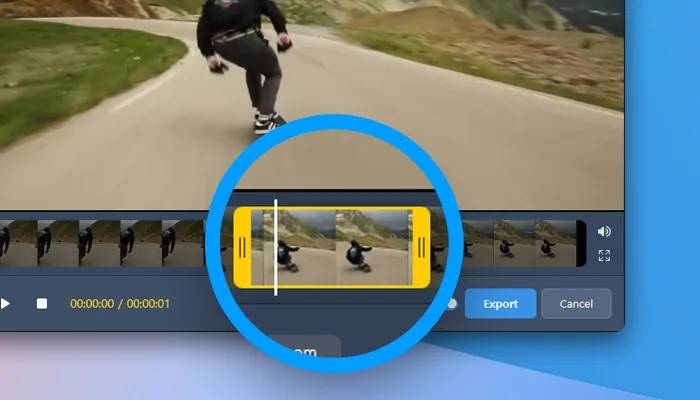
ჩაწერეთ ჩაწერილი ვიდეოები და აუდიო პირდაპირ Bandicam-ში ცალკე რედაქტორის გახსნის გარეშე. წაშალეთ არასასურველი სექციები და შეინახეთ საჭირო ნაწილები თქვენი ეკრანის ჩანაწერებიდან ან აუდიო ჩანაწერებიდან.

უფასო ვერსიაში ამოჭრის შემდეგ ექსპორტირებული ვიდეოები შეიცავს წყლის ნიშანს.

როგორ დავჭრათ ვიდეო და აუდიო ჩანაწერები »

გაასწორეთ თქვენი ვიდეო და აუდიო ჩანაწერები
04

შექმენით ეკრანის კადრები რეალურ დროში ნახატით

დახატეთ და დახაზეთ თქვენი ეკრანი ჩაწერისას. დაამატეთ ისრები, ტექსტი და მაჩვენებლები საგანმანათლებლო ვიდეოების თითოეული ეტაპის ასახსნელად და ბიზნეს პრეზენტაციების საკვანძო პუნქტებზე ხაზგასმით.

როგორ დავხატოთ თქვენი კომპიუტერის ეკრანზე »

შექმენით ეკრანის კადრები რეალურ დროში ნახატით
05

ერთდროულად ჩაწერეთ ეკრანი, ვებკამერის გამოსახულება და თქვენი ხმა

გადაიღეთ თქვენი ეკრანი და ვებკამერა ერთად Bandicam ეკრანის ჩამწერის გამოყენებით facecam-ით. დაამატეთ მიკროფონის თხრობა გაკვეთილებისთვის, საგანმანათლებლო ვიდეოებისთვის და PowerPoint პრეზენტაციებისთვის. გადაიტანეთ თქვენი ვებკამერის გადაფარვა ან გააფართოვეთ იგი სრულ ეკრანზე ჩაწერისას.

ფეისკამერის ჩამწერი »

ერთდროულად ჩაწერეთ ეკრანი, ვებკამერის გამოსახულება და თქვენი ხმა
06

ჩაწერეთ მხოლოდ კონკრეტული ფანჯარა მულტიამოცანის შესრულებისას

Bandicam-ის კონკრეტული ფანჯრის ჩაწერის რეჟიმით ჩაწერეთ აპლიკაციის სასურველი ფანჯარა ან მასში შერჩეული არე. არჩეული ფანჯრის ჩაწერა გაგრძელდება მაშინაც, როცა სხვა ფანჯრებში მუშაობთ.

როგორ ჩაწეროთ მხოლოდ კონკრეტული ფანჯარა »

ჩაწერეთ მხოლოდ კონკრეტული ფანჯარა მულტიამოცანის შესრულებისას

Bandicam ეკრანის ჩამწერის გაფართოებული ფუნქციები

როგორ ჩაწეროთ თქვენი ეკრანი Bandicam-ით

Bandicam ინტერფეისი
01

აირჩიეთ ჩაწერის ადგილი

აირჩიეთ ტერიტორია, სრული ეკრანი ან ფანჯარა ჩასაწერად.

02

დაიწყეთ ჩაწერა

ჩაწერეთ თქვენი ეკრანი ვებკამერის გადაფარვით და ცოცხალი ანოტაციებით.

03

შეინახეთ თქვენი ჩანაწერი

შეინახეთ თქვენი ჩანაწერი, შემდეგ მოაჭრეთ იგი ან საჭიროების შემთხვევაში გადაწერეთ მეტყველება ტექსტზე.


მარტივად ჩაწერეთ თქვენი ეკრანი Bandicam-ით.

მომხმარებელთა შეფასებები და გამოცდილება

4.7 (7,314)
Daphne Cole ★★★★★

დიდი ხანია ვიყენებ პროგრამას და ყოველთვის კმაყოფილი ვარ. ის მაინც იდეალურია იმისთვის, რაც მჭირდება. მე ვიყენებ მხოლოდ MP4-ში ეკრანის ჩასაწერად და იწერს იდეალურ ხარისხში, სწრაფად და შეფერხებების გარეშე.

Evan Park ★★★★★

Bandicam არის შესანიშნავი პროგრამა მარტივი ინტერფეისით და ვიდეოს ხარისხისა და პარამეტრების მრავალი არჩევანით, როგორც .mp4, ასევე .avi ფორმატებისთვის. ზოგადად, ეს შესანიშნავი პროდუქტია.

Imani Brooks ★★★★★

ეკრანის ჩაწერის სულ მცირე ორი სხვა პროგრამაც ვცადე და Bandicam მათ შორის საუკეთესო იყო. მარტივი ინტერფეისი, მეტი ფუნქცია და გამოსახულების შესანიშნავი ხარისხი აქვს. ჩანაწერის ნახვისას გამოსახულება თითქმის არ ჭედავს. შესანიშნავი პროდუქტია.

Caleb Ross ★★★★★

მისი გამოყენება უფრო ადვილია, ვიდრე მე გამოვიყენე ეკრანის ჩაწერის სხვა პროგრამული უზრუნველყოფა. ის მზად არის წასასვლელად ინსტალაციის შემდეგ და აქვს ადვილად გასაგები პარამეტრები.

Zoe Martin ★★★★★

მე დავაყენე Bandicam ჩაწერის დასაწყებად ჩემს Zoom შეხვედრებამდე ერთი საათით ადრე. როცა დავბრუნდები, ჩანაწერი მზადაა და მელოდება.

Clara Wells ★★★★★

ეკრანის ჩაწერა ძალიან გამომადგა როგორც სამსახურში, ისე პირადი მიზნებისთვის. მოგვიანებით ვუყურე ფორუმის გამოტოვებულ სესიებსა და განმეორებით სასწავლო შეხვედრებს.


ხშირად დასმული კითხვები

დიახ. Bandicam 2027 არის უფასო ეკრანის ჩამწერი, რომელიც საშუალებას გაძლევთ ჩაწეროთ თქვენი ეკრანი წყლის ნიშნის გარეშე. უფასო ვერსია მხარს უჭერს 5 წუთამდე თითო ჩანაწერს.
  1. დააინსტალირეთ Bandicam ეკრანის ჩამწერი და აირჩიეთ "ეკრანის ჩაწერის" რეჟიმი.
  2. აირჩიეთ სრული ეკრანი, არჩეული ტერიტორია ან კონკრეტული ფანჯარა ჩასაწერად.
  3. ჩაწერის დასაწყებად ან შესაწყვეტად დააჭირეთ ღილაკს ● REC ან კლავიატურაზე F12-ს.

» შეიტყვეთ მეტი თქვენი ეკრანის Windows-ზე ჩაწერის შესახებ
Bandicam-ის ჩაწერის პარამეტრებში აირჩიეთ „(ნაგულისხმევი გამომავალი მოწყობილობა)“ დინამიკებისთვის სისტემის აუდიოს ჩასაწერად და აირჩიეთ მიკროფონი მიკროფონის ქვეშ თქვენი ხმის დასამატებლად. თქვენ შეგიძლიათ ჩაიწეროთ კომპიუტერის აუდიო და მიკროფონის ხმა ერთად თქვენი ეკრანის ჩაწერისას.
აირჩიეთ „მართკუთხედი ეკრანზე“ Bandicam-ში თქვენი ეკრანის ნაწილის ჩასაწერად, შემდეგ დაარეგულირეთ ჩაწერის არე. თქვენ ასევე შეგიძლიათ გამოიყენოთ „სპეციფიკური ფანჯარა“ აპლიკაციის ფანჯრის გადასაღებად ან „მაუსის ირგვლივ“ თქვენი კურსორის გარშემო მდებარეობის ჩასაწერად.
დიახ, შეგიძლიათ ჩაწეროთ მრავალი მონიტორი Bandicam-ის გამოყენებით. გაუშვით Bandicam და აირჩიეთ „ყველა ჩვენება“ ოფცია სრული ეკრანის მენიუში.

» შეიტყვეთ მეტი მრავალი/ორმაგი მონიტორის ჩაწერის შესახებ
დიახ. შეგიძლიათ ჩაწეროთ თქვენი Mac ეკრანი სისტემის აუდიო, მიკროფონის ხმით და ვებკამერის გადაფარვით Bandicam ეკრანის ჩამწერი Mac-ისთვის-ის გამოყენებით.