Ilmainen näytön­tallennus­ohjelma

Bandicam on helppokäyttöinen, ilmainen näytön tallennusohjelmisto, jonka avulla voit tallentaa kaiken näytöltäsi. Tallenna helposti opetusohjelmia, kokouksia, luentoja, esityksiä ja online-videoita äänitallenteen, verkkokameran peittokuvan, reaaliaikaisen piirtämisen, ajoitetun tallennuksen ja ilman vesileimaa avulla. Tallennuksen jälkeen voit litteroida videosi, lisätä tekstityksiä tai leikata leikkeitä.

Kokeile Bandicam Screen Recorderin ilmaista versiota.
Windows ja Mac näytön tallennus.

Kokeile Bandicam Screen Recorderia tallentaaksesi minkä tahansa alueen näytöstäsi

Bandicam on ilmainen näytöntallennusohjelma Windowsille. Sen avulla voit tallentaa minkä tahansa näytön alueen kuvakaappauksena tai videona. Valitse näytön tallennustilassa koko näyttö, valittu alue tai tietty ikkuna. Näin luot helposti tallenteita työtä, opiskelua, opetusvideoita ja omia projekteja varten.


Näytön tallennusominaisuudet

Kaikki mitä tarvitset näytön tallentamiseen

01

Tallenna näytön videota ja ääntä täydellä resoluutiolla

Tallenna verkkovideoita Facebookista, Vimeosta ja TikTokista tai nauhoita Zoom-kokouksia ja Discord-puheluita. Bandicamilla voit tallentaa järjestelmän ja mikrofonin äänen samanaikaisesti ja tallentaa videot korkealaatuisina tiedostoina.

Tallenna näytön videota ja ääntä täydellä resoluutiolla
02

Literoi video ja ääni tekstiksi tekoälyllä

Muunna tallennetun videon tai äänen puhe tekstiksi Bandicamin tekoälypohjaisella litteroinnilla. Tallenna teksti TXT-muodossa, vie tekstitykset SRT-tiedostona tai vie video, johon tekstitykset on liitetty pysyvästi.

Videon ja äänen litterointi tekstiksi »

Literoi video ja ääni tekstiksi tekoälyllä
03

Leikkaa video- ja äänitallenteitasi

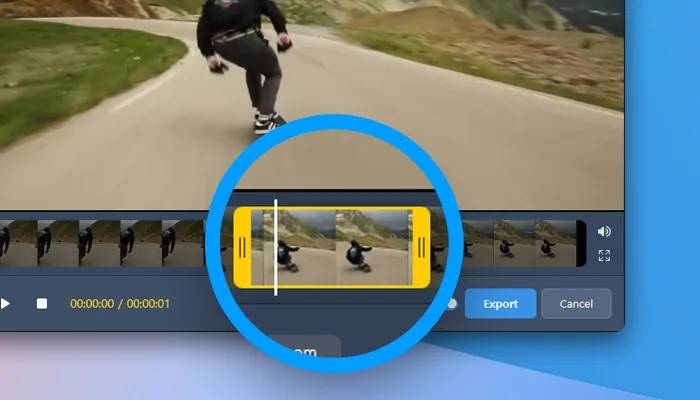
Leikkaa tallennettuja videoita ja ääntä suoraan Bandicam:ssä avaamatta erillistä editoria. Poista ei-toivotut osat ja tallenna tarvitsemasi osat näyttö- tai äänitallenteistasi.

Videot, jotka on viety leikkaamisen jälkeen ilmaisessa versiossa, sisältävät vesileiman.

Video- ja äänitallenteiden leikkaaminen »

Leikkaa video- ja äänitallenteitasi
04

Luo näyttölähetyksiä reaaliaikaisella piirtämisellä

Piirrä ja merkitse näyttöäsi tallennuksen aikana. Lisää nuolia, tekstiä ja korostuksia selittääksesi jokaista opetusvideon vaihetta ja korostaaksesi yritysesitysten keskeisiä kohtia.

Kuinka piirrät tietokoneen näytölle »

Luo näyttölähetyksiä reaaliaikaisella piirtämisellä
05

Tallenna näyttö, verkkokameran kuva ja oma äänesi samanaikaisesti

Kaappaa näyttösi ja verkkokamerasi yhdessä Bandicamin näytön tallentimella ja kasvokameralla. Lisää mikrofonin selostus opetusohjelmiin, opetusvideoihin ja PowerPoint-esityksiin. Siirrä verkkokameran peittokuvaa tai laajenna se koko näytön kokoiseksi tallennuksen aikana.

Facecam-tallennin »

Tallenna näyttö, verkkokameran kuva ja oma äänesi samanaikaisesti
06

Tallenna vain tietty ikkuna moniajon aikana

Tallenna tietty sovellusikkuna tai sen valittu alue Bandicamin tietyn ikkunan tallennustilassa. Valitun ikkunan tallennus jatkuu, vaikka työskentelisit muissa ikkunoissa.

Vain tietyn ikkunan tallentaminen »

Tallenna vain tietty ikkuna moniajon aikana

Näytön tallentaminen Bandicamilla

Bandicam-liitäntä
01

Valitse tallennusalue

Valitse tallennettava alue, koko näyttö tai ikkuna.

02

Aloita tallennus

Tallenna näyttösi verkkokameran peittokuvan ja live-merkintöjen avulla.

03

Tallenna nauhoitteesi

Tallenna äänitteesi ja leikkaa se tai litteroi puhe tarvittaessa tekstiksi.


Tallenna näyttösi helposti Bandicamin avulla.

Asiakkaiden arvostelut ja suosittelut

4.7 (7,314)
Daphne Cole ★★★★★

Olen käyttänyt ohjelmaa pitkään ja olen aina ollut tyytyväinen. Se on edelleen täydellinen siihen, mitä tarvitsen. Käytän sitä vain näytön tallentamiseen MP4:ssä ja se tallentaa täydellisellä laadulla, nopeasti ja ilman pätkimistä.

Evan Park ★★★★★

Bandicam on loistava ohjelma, jossa on helppo käyttöliittymä ja monia vaihtoehtoja videon laatuun ja asetuksiin sekä .mp4- että .avi-muodoille. Kaiken kaikkiaan tämä on erinomainen tuote.

Imani Brooks ★★★★★

Olen kokeillut ainakin kahta muuta näytönkaappausohjelmistoa, Bandicam oli ylivoimaisesti paras. Helppokäyttöinen (käyttöliittymä), enemmän ominaisuuksia, erinomainen kuvanlaatu ja vähän tai ei lainkaan tärinää tallennetun toiston aikana. Erinomainen tuote.

Caleb Ross ★★★★★

Sitä on helpompi käyttää kuin muita käyttämiäni näytön tallennusohjelmistoja. Se on valmis käyttöön asennuksen jälkeen, ja siinä on helposti ymmärrettäviä vaihtoehtoja.

Zoe Martin ★★★★★

Asetin Bandicamin aloittamaan nauhoituksen tuntia ennen Zoom-kokouksiani. Kun tulen takaisin, äänitys on valmis ja odottaa minua.

Clara Wells ★★★★★

Näytön tallentamisesta oli paljon hyötyä sekä työssä että vapaa-ajalla. Pystyin katsomaan jälkikäteen väliin jääneet foorumitilaisuudet ja toistuvat koulutukset.


Usein kysytyt kysymykset

Kyllä. Bandicam 2027 on ilmainen näytön tallennin, jonka avulla voit tallentaa näytön ilman vesileimaa. Ilmainen versio tukee jopa 5 minuuttia tallennusta kohti.
  1. Asenna Bandicam Screen Recorder ja valitse "Screen Recording" -tila.
  2. Valitse tallennettavaksi koko näyttö, valittu alue tai tietty ikkuna.
  3. Aloita tai lopeta tallennus napsauttamalla ● REC-painiketta tai painamalla F12-näppäintä.

» Lisätietoja näytön tallentamisesta Windowsille
Valitse Bandicamin tallennusasetuksista kaiuttimille '(Oletuslähtölaite)', jos haluat tallentaa järjestelmän ääntä, ja lisää äänesi valitsemalla mikrofonisi Mikrofoni-kohdasta. Voit nauhoittaa tietokoneen ääntä ja mikrofonin ääntä yhdessä samalla, kun tallennat näyttöäsi.
Valitse "Suorakaide näytöllä" Bandicam:ssä tallentaaksesi osan näytöstäsi ja säädä sitten tallennusaluetta. Voit myös käyttää "Erittäistä ikkunaa" sovellusikkunan kaappaamiseen tai "Hiiren ympärillä" tallentaaksesi kohdistimen ympärillä olevan alueen.
Kyllä, voit tallentaa useita näyttöjä Bandicamilla. Käynnistä Bandicam ja valitse Koko näyttö -valikosta vaihtoehto Kaikki näyttö.

» Lisätietoja useiden/kahden näytön tallentamisesta
Kyllä. Voit tallentaa Mac-näytön järjestelmän äänellä, mikrofonin äänellä ja verkkokameran peittokuvalla käyttämällä Bandicam-näytön tallenninta Macille.