Gratis skærm­optager

Bandicam er nem at bruge, gratis skærmoptagelsessoftware, der lader dig fange alt på din skærm. Optag nemt selvstudier, møder, foredrag, præsentationer og onlinevideoer med lydoptagelse, webcam-overlejring, realtidstegning, planlagt optagelse og intet vandmærke. Efter optagelsen kan du transskribere din video, tilføje undertekster eller trimme klip.

Prøv den gratis version af Bandicam Screen Recorder.
Til Windows og Mac skærmoptagelse.

Prøv Bandicam Screen Recorder for at fange et hvilket som helst område af din skærm

Bandicam er en gratis skærmoptager til Windows, der giver dig mulighed for at fange et hvilket som helst område af din skærm som et skærmbillede eller en screencast-videofil. Du kan optage din fuldskærm, et udvalgt område eller et specifikt vindue med Bandicam's skærmoptagelsestilstand, hvilket gør det nemt at lave skærmoptagelser til arbejde, skole, øvelser og personlige projekter.


Skærmoptagelsesfunktioner

Alt hvad du behøver for at optage din skærm

01

Optag skærmvideo og lyd i fuld opløsning

Optag og gem onlinevideoer fra Facebook, Vimeo og TikTok, eller fange Zoom møder og Discord opkald. Bandicam’s skærmoptager med lyd lader dig optage systemlyd og din mikrofon sammen, og derefter gemme dine optagelser som videofiler i høj kvalitet.

Optag skærmvideo og lyd i fuld opløsning
02

Transskriber video og lyd til tekst med AI

Konverter video til tekst eller lyd til tekst med Bandicams AI-transskription efter optagelse. Gem TXT-afskrifter, eksporter SRT-undertekstfiler, eller eksporter dine optagelser med indbrændte undertekster.

Sådan transskriberes video og lyd til tekst »

Transskriber video og lyd til tekst med AI
03

Trim dine video- og lydoptagelser

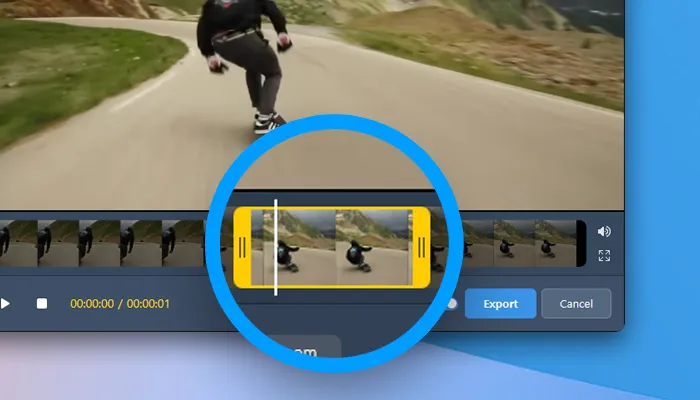
Trim optagede videoer og lyd direkte i Bandicam uden at åbne en separat editor. Fjern uønskede sektioner, og gem de dele, du har brug for, fra dine skærmoptagelser eller lydoptagelser.

Videoer eksporteret efter trimning i den gratis version inkluderer et vandmærke.

Sådan trimmes video- og lydoptagelser »

Trim dine video- og lydoptagelser
04

Opret screencasts med tegning i realtid

Tegn og anmærk din skærm, mens du optager. Tilføj pile, tekst og højdepunkter for at forklare hvert trin i undervisningsvideoer og understrege nøglepunkter i virksomhedspræsentationer.

Sådan tegner du på din pc-skærm »

Opret screencasts med tegning i realtid
05

Optag skærm, webcam og din stemme samtidig

Tag din skærm og dit webcam sammen ved hjælp af Bandicams skærmoptager med facecam. Tilføj mikrofonfortælling til selvstudier, undervisningsvideoer og PowerPoint-præsentationer. Flyt dit webcam-overlay, eller udvid det til fuld skærm, mens du optager.

Facecam-optager »

Optag skærm, webcam og din stemme samtidig
06

Optag kun et bestemt vindue, mens du multitasking

Optag et bestemt programvindue eller et valgt område i det med Bandicams tilstand til optagelse af et bestemt vindue. Fortsæt med at optage det valgte vindue, mens du arbejder i andre vinduer.

Sådan optager du kun et bestemt vindue »

Optag kun et bestemt vindue, mens du multitasking

Sådan optager du din skærm med Bandicam

Bandicam interface
01

Vælg optagelsesområde

Vælg et område, fuld skærm eller et vindue for at optage.

02

Start optagelsen

Optag din skærm med et webcam-overlay og live-annoteringer.

03

Gem din optagelse

Gem din optagelse, og trim den derefter eller transskriber tale til tekst, hvis det er nødvendigt.


Optag nemt din skærm med Bandicam.

Kundeanmeldelser og -udtalelser

4.7 (7,314)
Daphne Cole ★★★★★

Jeg har brugt programmet i lang tid og har altid været tilfreds. Det er stadig perfekt til det jeg har brug for. Jeg bruger den kun til skærmoptagelse i MP4 og den optager i perfekt kvalitet, hurtigt og uden hakken.

Evan Park ★★★★★

Bandicam er et fantastisk program med en nem grænseflade og mange valgmuligheder for videokvalitet og indstillinger, for både .mp4 og .avi formater. Samlet set er dette et fremragende produkt.

Imani Brooks ★★★★★

Jeg har prøvet mindst to andre programmer til skærmoptagelse, og Bandicam var klart det bedste. Det er nemt at bruge, har flere funktioner og giver fremragende billedkvalitet. Optagelserne afspilles med få eller ingen billedryk. Et fremragende produkt.

Caleb Ross ★★★★★

Det er nemmere at bruge end anden skærmoptagelsessoftware, jeg har brugt. Den er klar til brug efter installation og har letforståelige muligheder.

Zoe Martin ★★★★★

Jeg indstillede Bandicam til at begynde at optage en time før mine Zoom-møder. Da jeg kommer tilbage, er optagelsen klar og venter på mig.

Clara Wells ★★★★★

Skærmoptagelsen var meget nyttig både på arbejdet og privat. Jeg kunne se de forumsessioner, jeg havde misset, og gentagne undervisningsforløb bagefter.


Ofte stillede spørgsmål

Ja. Bandicam 2027 er en gratis skærmoptager, der lader dig optage din skærm uden vandmærke. Den gratis version understøtter op til 5 minutter pr. optagelse.
  1. Installer Bandicam Screen Recorder og vælg tilstanden 'Skærmoptagelse'.
  2. Vælg fuld skærm, et valgt område eller et bestemt vindue for at optage.
  3. Klik på knappen ● REC, eller tryk på F12 for at starte eller stoppe optagelsen.

» Lær mere om at optage din skærm på Windows
I Bandicam's optagelsesindstillinger skal du vælge '(Standard udgangsenhed)' for at højttalere skal optage systemlyd og vælge din mikrofon under Mikrofon for at tilføje din stemme. Du kan optage computerlyd og mikrofonlyd sammen, mens du optager din skærm.
Vælg 'Rektangel på skærmen' i Bandicam for at optage en del af din skærm, og juster derefter optageområdet. Du kan også bruge 'Specifikt vindue' til at fange et programvindue eller 'Omkring mus' til at optage området omkring din markør.
Ja, du kan optage flere skærme ved hjælp af Bandicam. Start Bandicam, og vælg indstillingen 'All display' i fuldskærmsmenuen.

» Få flere oplysninger om optagelse af flere/dobbelte skærme
Ja. Du kan optage din Mac-skærm med systemlyd, mikrofonlyd og et webcam-overlay ved hjælp af Bandicam Screen Recorder til Mac.