

Adrian Blake
★★★★★
Fungerer meget godt til mange applikationer, fra gamere til intern overvågning, mens du er væk. Garanterer succes for alle webcam-baserede situationer! Højt vurderet!
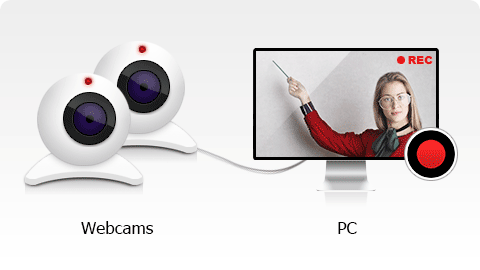
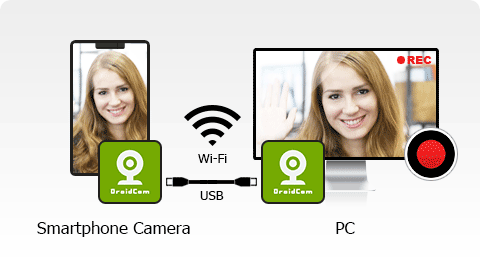
Bandicam giver dig mulighed for at optage en ekstern videoenhed såsom et webcam, Xbox/PlayStation, smartphone, IPTV osv., i super høj kvalitet. Du kan også placere dit webcam/facecam i det ene hjørne af din video (Picture-in-Picture, Video-in-Video).
Optag webcam-videoer på Windows og Mac.
Bandicam Webcam Recorder er professionel webcam-optagelsessoftware, der giver dig mulighed for at optage fra kompatible videoenheder, herunder USB-webcams, videooptagelseskort og videokameraer. Med Bandicam kan du optage webcam-videoer med lyd og uploade dem til YouTube.
Bandicam giver dig mulighed for at automatisk stoppe optagelser baseret på filstørrelse eller optagetid. Optagede webcam-videoer kan gemmes i forskellige filformater, herunder MP4 og AVI.
Bandicam Webcam Recorder understøtter fuldt ud den hardwareaccelererede H.264-koder fra NVidia NVENC, Intel Quick Sync-video og AMD VCE, hvilket gør det muligt at optage videoer med høj hastighed, højt kompressionsforhold og fremragende kvalitet.
Du kan optage webcam-videoer i realtid med et højt komprimeringsforhold og i høj kvalitet med Bandicam.
Sådan optager du webcam og mikrofon »
Sådan placerer du dit webcam/facecam i det ene hjørne af din video »
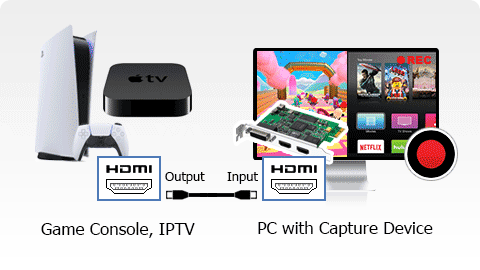
Du kan optage videospilkonsoller (Xbox, PlayStation osv.), Apple TV eller IPTV set-top-bokse i høj kvalitet med Bandicam.
Bemærk: Der kræves et capture-kort og et HDMI-kabel.
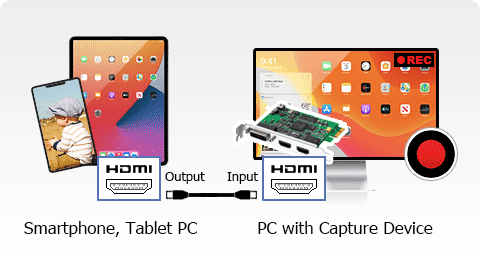
Du kan optage din iPhone-, iPad- eller Android-smartphoneskærm i høj kvalitet med Bandicam.
Bemærk: Der kræves et capture-kort og et HDMI-kabel.

Vælg dit webcam, og tjek forhåndsvisningen af videoen.
Tjek dine lydindstillinger, og klik derefter på REC for at starte optagelsen.
Stop optagelsen, og trim derefter din video eller transskriber tale til tekst, hvis det er nødvendigt.
Fungerer meget godt til mange applikationer, fra gamere til intern overvågning, mens du er væk. Garanterer succes for alle webcam-baserede situationer! Højt vurderet!

Fantastisk program, nem grænseflade, mange valgmuligheder for videokvalitet/indstillinger, for både .mp4 og .avi formater. Det tager lidt tid at lege med indstillingerne for at få det til, hvor det fungerer bedst for dig, men det er ikke anderledes, end det er for nogen af de andre videooptagelsessoftwareprogrammer, der findes derude. Samlet set fremragende produkt.

Brugergrænsefladen er slank, enkel og nem at bruge. Kvaliteten af videoerne er meget god, og der er adskillige indstillinger at vælge imellem. Jeg vil varmt anbefale dette produkt til alle, der forsøger at optage sig selv, når de spiller spil.

BANDICAM ER EPISK! Det er nemt at bruge og producerer videoer i høj kvalitet med små filstørrelser. Den gratis version er fantastisk, men den registrerede version er overkommelig og værd at købe.

Kan også bruge alle eksterne kilder. Meget nem at bruge. Indstillingerne er brede for at tilpasse medier.

Bandicam er et fantastisk program med en nem grænseflade og mange valgmuligheder for videokvalitet og indstillinger, for både .mp4 og .avi formater. Samlet set er dette et fremragende produkt.


