Nahrávání obrazovky zdarma

Bandicam je snadno použitelný bezplatný software pro nahrávání obrazovky, který vám umožní zachytit vše na obrazovce. Snadno zaznamenávejte výukové programy, schůzky, přednášky, prezentace a online videa pomocí zvukového záznamu, překrytí webové kamery, kreslení v reálném čase, plánovaného nahrávání a bez vodoznaku. Po nahrávání můžete video přepsat, přidat titulky nebo oříznout klipy.

Vyzkoušejte bezplatnou verzi Bandicam Screen Recorder.
Pro nahrávání obrazovky Windows a Mac.

Vyzkoušejte Bandicam Screen Recorder k zachycení jakékoli oblasti obrazovky

Bandicam je bezplatný záznamník obrazovky pro Windows, který vám umožňuje zachytit jakoukoli oblast obrazovky jako snímek obrazovky nebo video soubor. Můžete nahrávat celou obrazovku, vybranou oblast nebo konkrétní okno pomocí režimu nahrávání obrazovky Bandicam, což usnadňuje vytváření nahrávek obrazovky pro práci, školu, výukové programy a osobní projekty.


Funkce nahrávání obrazovky

Vše, co potřebujete k záznamu obrazovky

01

Nahrávejte video a zvuk na obrazovce v plném rozlišení

Nahrávejte online videa z Facebooku, Vimea a TikToku nebo zachyťte schůzky v Zoomu a hovory na Discordu. Bandicam umožňuje nahrávat systémový zvuk i mikrofon současně a ukládat nahrávky jako vysoce kvalitní videosoubory.

Nahrávejte video a zvuk na obrazovce v plném rozlišení
02

Přepis videa a zvuku na text pomocí AI

Po záznamu převeďte video na text nebo zvuk na text pomocí přepisu AI Bandicam. Uložte přepisy TXT, exportujte soubory titulků SRT nebo exportujte své nahrávky s vypálenými titulky.

Jak přepsat video a zvuk na text »

Přepis videa a zvuku na text pomocí AI
03

Ořízněte své video a audio nahrávky

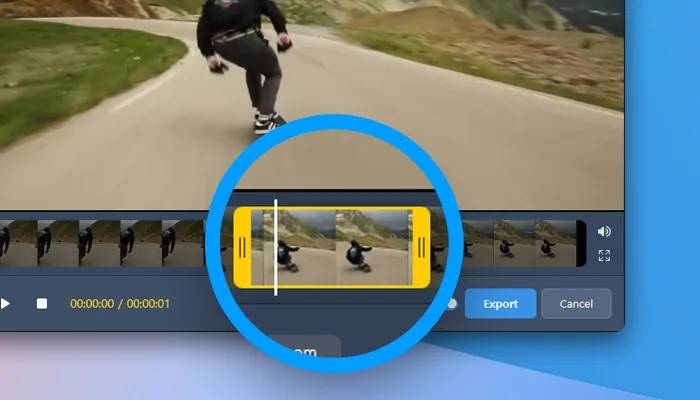
Ořízněte nahraná videa a zvuk přímo v Bandicam bez otevření samostatného editoru. Odstraňte nechtěné části a uložte potřebné části z nahrávek obrazovky nebo zvukových nahrávek.

Videa exportovaná po oříznutí v bezplatné verzi obsahují vodoznak.

Jak zkrátit video a audio nahrávky »

Ořízněte své video a audio nahrávky
04

Vytvářejte screencasty s kreslením v reálném čase

Kreslit a komentovat obrazovku během nahrávání. Přidejte šipky, text a zvýraznění, abyste vysvětlili každý krok ve vzdělávacích videích a zdůraznili klíčové body v obchodních prezentacích.

Jak kreslit na obrazovce počítače »

Vytvářejte screencasty s kreslením v reálném čase
05

Nahrávejte obrazovku, webkameru a svůj hlas současně

Zachyťte svou obrazovku a webovou kameru společně pomocí videorekordéru Bandicam s obličejovou kamerou. Přidejte mikrofonní vyprávění pro výukové programy, vzdělávací videa a prezentace PowerPoint. Během nahrávání přesuňte překryvnou vrstvu webové kamery nebo ji roztáhněte na celou obrazovku.

Nahrávání s webkamerou »

Nahrávejte obrazovku, webkameru a svůj hlas současně
06

Při multitaskingu nahrávejte pouze určité okno

Nahrajte konkrétní okno aplikace nebo vybranou oblast v něm pomocí režimu nahrávání konkrétního okna v Bandicamu. Pokračujte v nahrávání vybraného okna, i když pracujete v jiných oknech.

Jak zaznamenat pouze určité okno »

Při multitaskingu nahrávejte pouze určité okno

Jak zaznamenat obrazovku pomocí Bandicam

Rozhraní Bandicam
01

Vyberte oblast záznamu

Vyberte oblast, celou obrazovku nebo okno pro záznam.

02

Spusťte nahrávání

Zaznamenejte si obrazovku pomocí překrytí webové kamery a živých poznámek.

03

Uložte záznam

Uložte si nahrávku a v případě potřeby ji ořízněte nebo přepište řeč na text.


Snadno nahrajte svou obrazovku pomocí Bandicam.

Zákaznické recenze a reference

4.7 (7,314)
Daphne Cole ★★★★★

Program používám již delší dobu a vždy jsem byl spokojen. Stále je perfektní pro to, co potřebuji. Používám ho pouze pro nahrávání obrazovky v MP4 a nahrává v perfektní kvalitě, rychle a bez zadrhávání.

Evan Park ★★★★★

Bandicam je skvělý program se snadným rozhraním a mnoha možnostmi pro kvalitu a nastavení videa pro formáty .mp4 i .avi. Celkově se jedná o vynikající produkt.

Imani Brooks ★★★★★

Zkoušel jsem alespoň dva další software pro snímání obrazovky, Bandicam byl zdaleka nejlepší. Snadné použití (rozhraní), více funkcí, vynikající kvalita obrazu a malé nebo žádné chvění během přehrávání záznamu. Vynikající produkt.

Caleb Ross ★★★★★

Používá se snadněji než jiný software pro nahrávání obrazovky, který jsem použil. Po instalaci je připraven k použití a má snadno srozumitelné možnosti.

Zoe Martin ★★★★★

Nastavil jsem Bandicam, aby začal nahrávat hodinu před mými schůzkami Zoom. Když se vrátím, nahrávka je připravená a čeká na mě.

Clara Wells ★★★★★

Nahrávání obrazovky mi velmi pomohlo v práci i v osobním životě. Mohl jsem si zpětně pustit zmeškané diskusní příspěvky z fóra a opakovaná školení.


Často kladené otázky

Ano. Bandicam 2027 je bezplatný záznamník obrazovky, který vám umožní nahrávat obrazovku bez vodoznaku. Bezplatná verze podporuje až 5 minut na záznam.
  1. Nainstalujte Bandicam Screen Recorder a vyberte režim 'Screen Recording'.
  2. Vyberte celou obrazovku, vybranou oblast nebo konkrétní okno pro záznam.
  3. Kliknutím na tlačítko ● REC nebo stisknutím klávesy F12 zahájíte nebo zastavíte nahrávání.

» Přečtěte si další informace o nahrávání obrazovky na Windows
V nastavení nahrávání Bandicam vyberte '(Výchozí výstupní zařízení)' pro reproduktory pro záznam zvuku systému a vyberte svůj mikrofon v části Mikrofon a přidejte svůj hlas. Při nahrávání obrazovky můžete nahrát zvuk počítače a zvuk mikrofonu společně.
Chcete-li zaznamenat část obrazovky, vyberte v Bandicam možnost Obdélník na obrazovce a poté upravte oblast záznamu. Můžete také použít „Specifické okno“ k zachycení okna aplikace nebo „Kolem myši“ k zaznamenání oblasti kolem kurzoru.
Ano, pomocí Bandicam můžete nahrávat na více monitorů. Spusťte Bandicam a v nabídce Celá obrazovka vyberte možnost „Všechno zobrazení“.

» Další informace o nahrávání na více/dvou monitorech
Ano. Pomocí Bandicam Screen Recorder pro Mac můžete zaznamenat obrazovku Mac se systémovým zvukem, zvukem mikrofonu a překrytím webové kamery.