

Adrian Blake
★★★★★
Funguje velmi dobře pro mnoho aplikací, od hráčů až po interní dohled, když jste pryč. Zaručuje úspěch ve všech situacích s webovou kamerou! Vysoce hodnocené!
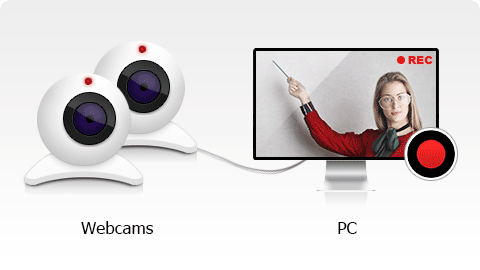
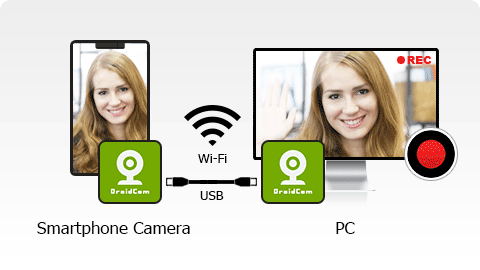
Bandicam umožňuje nahrávat externí video zařízení, jako je webová kamera, Xbox/PlayStation, smartphone, IPTV atd., v super vysoké kvalitě. Webovou kameru/obličejovou kameru můžete také umístit do jednoho rohu videa (obraz v obraze, video ve videu).
Nahrávejte videa z webové kamery na Windows a Mac.
Bandicam Webcam Recorder je profesionální software pro snímání z webové kamery, který vám umožňuje nahrávat z kompatibilních video zařízení, včetně webových kamer USB, karet pro snímání videa a videokamer. S Bandicam můžete snímat videa z webové kamery se zvukem a nahrávat je do YouTube.
Bandicam umožňuje automaticky zastavit nahrávání na základě velikosti souboru nebo doby nahrávání. Nahraná videa z webové kamery lze ukládat v různých formátech souborů včetně MP4 a AVI.
Webcam Recorder Bandicam plně podporuje hardwarově akcelerovaný H.264 kodér NVidia NVENC, Intel Quick Sync video a AMD VCE, což umožňuje nahrávat videa vysokou rychlostí, vysokým kompresním poměrem a vynikající kvalitou.
S Bandicam můžete nahrávat videa z webové kamery v reálném čase s vysokým kompresním poměrem a ve vysoké kvalitě.
Jak nahrávat webovou kameru a mikrofon »
Jak umístit webovou kameru/facecam do jednoho rohu videa »
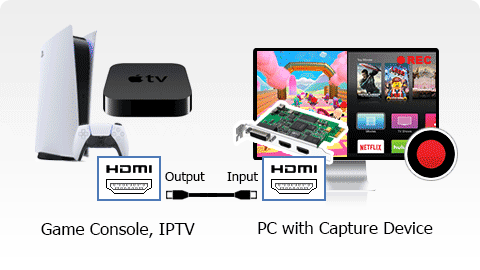
Pomocí Bandicam můžete nahrávat videoherní konzole (Xbox, PlayStation atd.), Apple TV nebo IPTV set-top boxy ve vysoké kvalitě.
Poznámka: Je zapotřebí snímací karta a kabel HDMI.
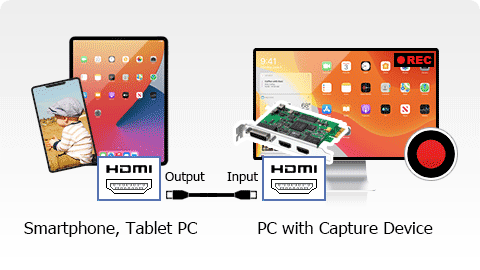
Obrazovku svého iPhonu, iPadu nebo smartphonu Android můžete nahrávat ve vysoké kvalitě pomocí Bandicam.
Poznámka: Je zapotřebí snímací karta a kabel HDMI.

Vyberte webovou kameru a podívejte se na náhled videa.
Zkontrolujte nastavení zvuku a kliknutím na REC spusťte nahrávání.
Zastavte nahrávání a v případě potřeby ořízněte video nebo přepište řeč na text.
Funguje velmi dobře pro mnoho aplikací, od hráčů až po interní dohled, když jste pryč. Zaručuje úspěch ve všech situacích s webovou kamerou! Vysoce hodnocené!

Skvělý program, snadné rozhraní, mnoho možností pro kvalitu videa/nastavení pro oba formáty .mp4 a .avi. Chvíli trvá, než si pohrajete s nastavením, abyste jej dostali tam, kde to pro vás funguje nejlépe, ale to se nijak neliší od jakéhokoli jiného softwaru pro nahrávání videa, který existuje. Celkově vynikající produkt.

Uživatelské rozhraní je elegantní, jednoduché a snadno použitelné. Kvalita videí je velmi dobrá a na výběr je z mnoha nastavení. Vřele bych tento produkt doporučil každému, kdo se snaží nahrát hraní her.

BANDICAM JE EPICKÝ! Snadno se používá a vytváří vysoce kvalitní videa s malými velikostmi souborů. Bezplatná verze je skvělá, ale registrovaná verze je cenově dostupná a stojí za to si ji koupit.

Lze použít i jakékoli externí zdroje. Velmi snadné použití. Nastavení jsou široká pro přizpůsobení médií.

Bandicam je skvělý program se snadným rozhraním a mnoha možnostmi pro kvalitu a nastavení videa pro formáty .mp4 i .avi. Celkově se jedná o vynikající produkt.


