Бясплатная праграма для запісу экрана

Bandicam - гэта простае ў выкарыстанні бясплатнае праграмнае забеспячэнне для запісу экрана, якое дазваляе здымаць усё, што ёсць на экране. Лёгка запісвайце падручнікі, сустрэчы, лекцыі, прэзентацыі і онлайн-відэа з аўдыязапісам, накладаннем з вэб-камеры, маляваннем у рэальным часе, запісам па раскладзе і без вадзяных знакаў. Пасля запісу вы можаце транскрыбаваць відэа, дадаць субтытры або абрэзаць кліпы.

Паспрабуйце бясплатную версію Bandicam Screen Recorder.
Для Windows і Mac запісу экрана.

Паспрабуйце Bandicam Screen Recorder, каб захапіць любую вобласць вашага экрана

Bandicam - гэта бясплатная праграма для запісу экрана для Windows, якая дазваляе захапіць любую вобласць экрана ў якасці скрыншота або відэафайла з трансляцыяй экрана. Вы можаце запісваць увесь экран, выбраную вобласць або пэўнае акно з дапамогай рэжыму запісу экрана Bandicam, што дазваляе лёгка ствараць запісы экрана для працы, школы, падручнікаў і асабістых праектаў.


Функцыі запісу экрана

Усё, што трэба для запісу экрана

01

Запіс відэа і аўдыё з экрана ў поўным разрозненні

Запісвайце і захоўвайце онлайн-відэа з Facebook, Vimeo і TikTok або здымайце сустрэчы Zoom і званкі Discord. Дыктафон экрана Bandicam з аўдыя дазваляе запісваць сістэмны гук і гук вашага мікрафона разам, а затым захоўваць вашыя запісы ў выглядзе высакаякасных відэафайлаў.

Запіс відэа і аўдыё з экрана ў поўным разрозненні
02

Транскрыбуйце відэа і аўдыя ў тэкст з дапамогай штучнага інтэлекту

Пераўтварайце відэа ў тэкст або аўдыя ў тэкст з дапамогай транскрыпцыі AI Bandicam пасля запісу. Захоўвайце стэнаграмы TXT, экспартуйце файлы субтытраў SRT або экспартуйце свае запісы з убудаванымі субтытрамі.

Як транскрыбаваць відэа і аўдыя ў тэкст »

Транскрыбуйце відэа і аўдыя ў тэкст з дапамогай штучнага інтэлекту
03

Абрэжце відэа- і аўдыязапісы

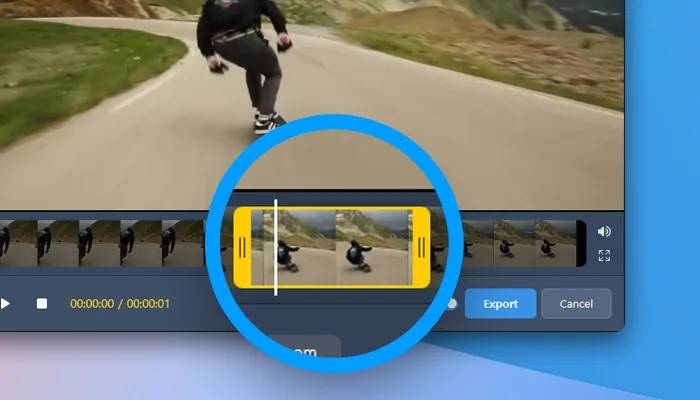
Абрэжце запісаныя відэа і аўдыя непасрэдна ў Bandicam, не адкрываючы асобны рэдактар. Выдаліце ​​непатрэбныя раздзелы і захавайце патрэбныя часткі з запісаў экрана або аўдыязапісаў.

Відэа, экспартаваныя пасля абрэзкі ў бясплатнай версіі, уключаюць вадзяны знак.

Як абрэзаць відэа- і аўдыязапісы »

Абрэжце відэа- і аўдыязапісы
04

Стварайце скрынкасты з маляваннем у рэальным часе

Малюйце і каментуйце экран падчас запісу. Дадайце стрэлкі, тэкст і блікі для тлумачэння кожнага кроку ў навучальных відэа і падкрэсліце ключавыя моманты ў бізнес-прэзентацыях.

Як маляваць на экране ПК »

Стварайце скрынкасты з маляваннем у рэальным часе
05

Запісвайце экран, вэб-камеру і свой голас адначасова

Захоплівайце свой экран і вэб-камеру разам з дапамогай запісу экрана Bandicam з дапамогай facecam. Дадайце апавяданне з мікрафона для падручнікаў, навучальных відэа і PowerPoint прэзентацый. Перамясціце накладанне вэб-камеры або разгарніце яго на ўвесь экран падчас запісу.

Запісвальнік Facecam »

Запісвайце экран, вэб-камеру і свой голас адначасова
06

Падчас шматзадачнасці запісвайце толькі пэўнае акно

Запісвайце пэўнае акно праграмы або выбраную вобласць у ім з дапамогай рэжыму запісу асобнага акна ў Bandicam. Працягвайце запісваць выбранае акно, пакуль працуеце ў іншых вокнах.

Як запісаць толькі пэўнае акно »

Падчас шматзадачнасці запісвайце толькі пэўнае акно

Як запісаць экран з дапамогай Bandicam

Інтэрфейс Bandicam
01

Выберыце вобласць запісу

Выберыце вобласць, увесь экран або акно для запісу.

02

Пачаць запіс

Запішыце экран з дапамогай вэб-камеры і жывых анатацый.

03

Захавайце свой запіс

Захавайце свой запіс, затым абрэжце яго або пры неабходнасці перапішыце маўленне ў тэкст.


Лёгка запісвайце свой экран з дапамогай Bandicam.

Водгукі і ўражанні карыстальнікаў

4.7 (7,314)
Daphne Cole ★★★★★

Карыстаюся праграмай даўно і заўсёды застаўся задаволены. Ён па-ранейшаму ідэальна падыходзіць для таго, што мне трэба. Я выкарыстоўваю яго толькі для запісу экрана ў MP4, і ён запісвае ў ідэальнай якасці, хутка і без падтармажванняў.

Evan Park ★★★★★

Bandicam - выдатная праграма з простым інтэрфейсам і мноствам варыянтаў якасці і налад відэа для фарматаў .mp4 і .avi. У цэлым, гэта выдатны прадукт.

Imani Brooks ★★★★★

Я паспрабаваў прынамсі дзве іншыя праграмы для здымкі экрана, Bandicam была, безумоўна, лепшай. Лёгкі ў выкарыстанні (інтэрфейс), дадатковыя функцыі, выдатная якасць выявы і практычна без дрыгацення падчас прайгравання запісаў. Выдатны прадукт.

Caleb Ross ★★★★★

Гэта прасцей у выкарыстанні, чым іншыя праграмы для запісу экрана, якімі я карыстаўся. Ён гатовы да працы пасля ўстаноўкі і мае простыя для разумення параметры.

Zoe Martin ★★★★★

Я паставіў Bandicam пачынаць запіс за гадзіну да маіх сустрэч Zoom. Калі я вярнуся, запіс гатовы і чакае мяне.

Clara Wells ★★★★★

Запіс экрана быў вельмі карысны як у працы, так і ў асабістых справах. Я змог пазней паглядзець прапушчаныя сесіі форуму і паўторныя навучальныя заняткі.


Часта задаюць пытанні

так. Bandicam 2027 - гэта бясплатная праграма для запісу экрана, якая дазваляе запісваць экран без вадзянога знака. Бясплатная версія падтрымлівае да 5 хвілін на запіс.
  1. Усталюйце праграму запісу экрана Bandicam і абярыце рэжым «Запіс экрана».
  2. Выберыце для запісу поўны экран, выбраную вобласць або пэўнае акно.
  3. Націсніце кнопку ● REC або клавішу F12, каб пачаць або спыніць запіс.

» Даведацца больш пра запіс экрана на Windows
У наладах запісу Bandicam выберыце «(Прылада вываду па змаўчанні)» для дынамікаў, каб запісваць сістэмны гук, і выберыце мікрафон у раздзеле «Мікрафон», каб дадаць свой голас. Вы можаце запісваць гук кампутара і гук мікрафона разам падчас запісу экрана.
Выберыце «Прастакутнік на экране» ў Bandicam, каб запісаць частку экрана, а потым наладзьце вобласць запісу. Вы таксама можаце выкарыстоўваць «Асобнае акно», каб захапіць акно праграмы, або «Вакол мышы», каб запісаць вобласць вакол курсора.
Так, вы можаце запісваць некалькі манітораў з дапамогай Bandicam. Запусціце Bandicam і абярыце опцыю «Увесь дысплей» у поўнаэкранным меню.

» Даведацца больш пра запіс некалькіх/падвойных манітораў
так. Вы можаце запісаць экран свайго Mac з сістэмным гукам, гукам мікрафона і вэб-камерай з дапамогай Запіс экрана Bandicam для Mac.