Bezplatné nahrávanie obrazovky

Bandicam je ľahko použiteľný bezplatný softvér na nahrávanie obrazovky, ktorý vám umožní zachytiť všetko na obrazovke. Jednoducho zaznamenávajte návody, stretnutia, prednášky, prezentácie a online videá pomocou zvukového záznamu, prekrytia webkamerou, kreslenia v reálnom čase, plánovaného nahrávania a bez vodoznaku. Po nahrávaní môžete video prepísať, pridať titulky alebo orezať klipy.

Vyskúšajte bezplatnú verziu Bandicam Screen Recorder.
Pre nahrávanie obrazovky Windows a Mac.

Vyskúšajte Bandicam Screen Recorder na zachytenie akejkoľvek oblasti obrazovky

Bandicam je bezplatný záznam obrazovky pre systém Windows, ktorý vám umožňuje zachytiť akúkoľvek oblasť obrazovky ako snímku obrazovky alebo videosúboru. Môžete nahrávať celú obrazovku, vybranú oblasť alebo konkrétne okno pomocou režimu nahrávania obrazovky Bandicamu, čo uľahčuje vytváranie nahrávok obrazovky pre prácu, školu, výukové programy a osobné projekty.


Funkcie nahrávania obrazovky

Všetko, čo potrebujete na nahrávanie obrazovky

01

Nahrávajte video a zvuk na obrazovke v plnom rozlíšení

Nahrávajte a ukladajte online videá z Facebooku, Vimeo a TikToku alebo zaznamenávajte stretnutia v Zoome a hovory na Discorde. Bandicam umožňuje súčasne nahrávať systémový zvuk aj mikrofón a ukladať záznamy ako vysokokvalitné video súbory.

Nahrávajte video a zvuk na obrazovke v plnom rozlíšení
02

Prepis videa a zvuku na text pomocou AI

Po nahrávaní preveďte video na text alebo zvuk na text pomocou prepisu AI spoločnosti Bandicam. Uložte si prepisy TXT, exportujte súbory s titulkami SRT alebo exportujte svoje nahrávky s vypálenými titulkami.

Ako prepísať video a zvuk na text »

Prepis videa a zvuku na text pomocou AI
03

Zostrihajte svoje video a audio nahrávky

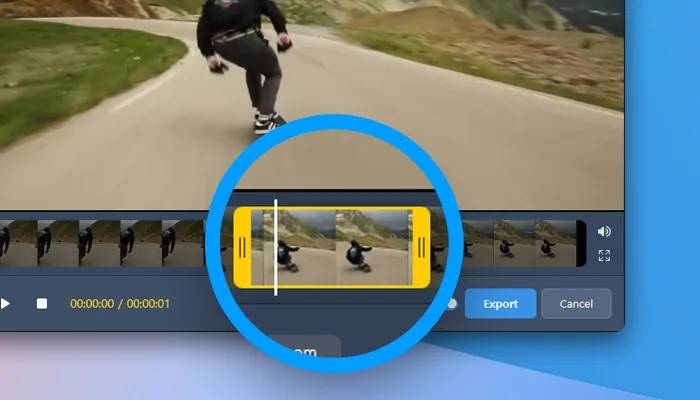
Strihajte zaznamenané videá a zvuk priamo v Bandicame bez otvárania samostatného editora. Odstráňte nechcené sekcie a uložte potrebné časti zo záznamov obrazovky alebo zvukových záznamov.

Videá exportované po orezaní v bezplatnej verzii obsahujú vodoznak.

Ako zostrihať video a audio nahrávky »

Zostrihajte svoje video a audio nahrávky
04

Vytvárajte screencasty s kreslením v reálnom čase

Počas nahrávania kreslite a komentujte obrazovku. Pridajte šípky, text a zvýraznenia na vysvetlenie každého kroku vo vzdelávacích videách a zdôraznenie kľúčových bodov v obchodných prezentáciách.

Ako kresliť na obrazovku počítača »

Vytvárajte screencasty s kreslením v reálnom čase
05

Nahrávajte obrazovku, webovú kameru a svoj hlas súčasne

Zachyťte svoju obrazovku a webovú kameru spolu pomocou videorekordéra Bandicam s kamerou tváre. Pridajte rozprávanie mikrofónom pre výukové programy, vzdelávacie videá a prezentácie v PowerPointe. Počas nahrávania presuňte prekrytie webovej kamery alebo ju roztiahnite na celú obrazovku.

Nahrávanie s webkamerou »

Nahrávajte obrazovku, webovú kameru a svoj hlas súčasne
06

Počas multitaskingu nahrávajte iba konkrétne okno

Zaznamenajte konkrétne okno aplikácie alebo vybranú oblasť v ňom pomocou režimu špecifického okna Bandicamu. Počas práce v iných oknách pokračujte v zaznamenávaní zvoleného okna.

Ako zaznamenať iba konkrétne okno »

Počas multitaskingu nahrávajte iba konkrétne okno

Ako zaznamenať obrazovku pomocou Bandicamu

Rozhranie Bandicam
01

Vyberte oblasť záznamu

Vyberte oblasť, celú obrazovku alebo okno na záznam.

02

Spustite nahrávanie

Zaznamenajte si obrazovku pomocou prekrytia webovej kamery a živých anotácií.

03

Uložte záznam

Uložte si nahrávku a potom ju zostrihajte alebo v prípade potreby prepíšte reč na text.


Jednoducho nahrajte obrazovku pomocou Bandicamu.

Zákaznícke recenzie a referencie

4.7 (7,314)
Daphne Cole ★★★★★

Program používam už dlho a vždy som bol spokojný. Stále je ideálny pre to, čo potrebujem. Používam ho len na nahrávanie obrazovky v MP4 a nahráva v perfektnej kvalite, rýchlo a bez zadrhávania.

Evan Park ★★★★★

Bandicam je skvelý program s jednoduchým rozhraním a množstvom možností pre kvalitu videa a nastavenia pre formáty .mp4 aj .avi. Celkovo je to vynikajúci produkt.

Imani Brooks ★★★★★

Skúsil som aspoň dva ďalšie softvéry na snímanie obrazovky, Bandicam bol zďaleka najlepší. Jednoduché použitie (rozhranie), viac funkcií, vynikajúca kvalita obrazu a malé alebo žiadne chvenie počas prehrávania záznamu. Vyborny produkt.

Caleb Ross ★★★★★

Používa sa jednoduchšie ako iný softvér na nahrávanie obrazovky, ktorý som použil. Po inštalácii je pripravený na použitie a má ľahko pochopiteľné možnosti.

Zoe Martin ★★★★★

Nastavil som Bandicam, aby začal nahrávať hodinu pred mojimi stretnutiami Zoom. Keď sa vrátim, nahrávka je pripravená a čaká na mňa.

Clara Wells ★★★★★

Nahrávanie obrazovky mi veľmi pomohlo v práci aj v súkromí. Mohol som si neskôr pozrieť zmeškané diskusie na fóre a opakované školenia.


Často kladené otázky

áno. Bandicam 2027 je bezplatný záznamník obrazovky, ktorý vám umožní nahrávať obrazovku bez vodoznaku. Bezplatná verzia podporuje až 5 minút na záznam.
  1. Nainštalujte si Bandicam Screen Recorder a vyberte režim 'Screen Recording'.
  2. Vyberte si celú obrazovku, vybranú oblasť alebo konkrétne okno na nahrávanie.
  3. Kliknite na tlačidlo ● REC alebo stlačte kláves F12, aby ste spustili alebo zastavili nahrávanie.

» Viac informácií o zaznamenávaní obrazovky v systéme Windows
V nastaveniach nahrávania Bandicamu vyberte možnosť „(Predvolené výstupné zariadenie)“ pre reproduktory na nahrávanie zvuku systému a vyberte svoj mikrofón v časti Mikrofón, aby ste pridali svoj hlas. Počas nahrávania obrazovky môžete nahrávať zvuk počítača a zvuk mikrofónu spolu.
Ak chcete zaznamenať časť obrazovky, vyberte v aplikácii Bandicam položku Obdĺžnik na obrazovke a potom upravte oblasť záznamu. Môžete tiež použiť „Špecifické okno“ na zachytenie okna aplikácie alebo „Okolo myši“ na zaznamenanie oblasti okolo kurzora.
Áno, pomocou Bandicamu môžete nahrávať na viacero monitorov. Spustite Bandicam a vyberte možnosť „Všetko zobrazenie“ v ponuke Celá obrazovka.

» Viac informácií o nahrávaní viacerých/dvoch monitorov
áno. Pomocou Bandicam Screen Recorder pre Mac môžete nahrávať obrazovku Macu so systémovým zvukom, zvukom mikrofónu a prekrytím webovej kamery.