Jak zamienić nagranie wideo na tekst na Macu
Wbudowana transkrypcja AI analizuje mowę w nagraniu wideo i zamienia ją na tekst. Wynik możesz poprawić, skopiować i zapisać jako .txt. Przed wykorzystaniem tekstu sprawdź poprawność rozpoznawania.
Tworzenie transkrypcji krok po kroku
1. Nagraj materiał do transkrypcji
Rozpocznij nagrywanie w jednym z trybów: Selected Area (wybrany obszar), Full screen (cały ekran), Window (okno), Webcam (kamera).

2. Otwórz listę plików
Po zatrzymaniu nagrywania pojawi się Output Video List. Możesz też otworzyć listę ikoną w oknie głównym.
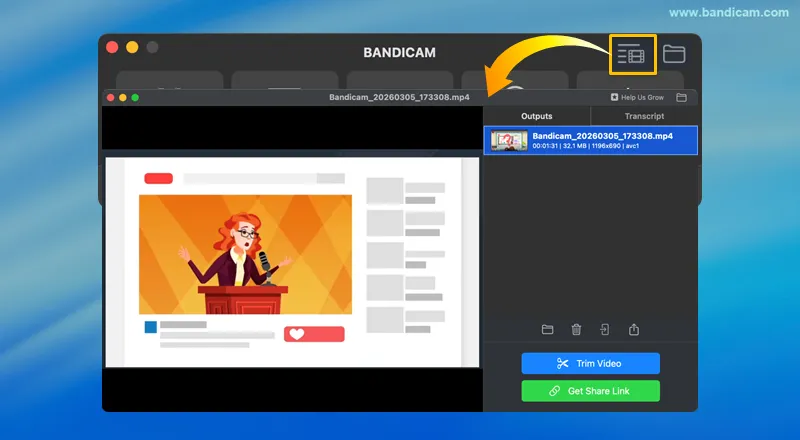
3. Otwórz kartę Transcript
Zaznacz nagranie i kliknij Transcript. Bandicam automatycznie rozpocznie tworzenie transkrypcji mowy.
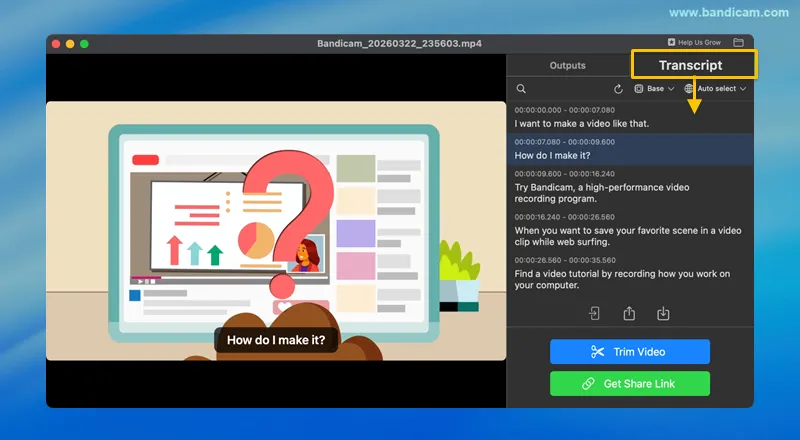
4. Sprawdź i popraw tekst
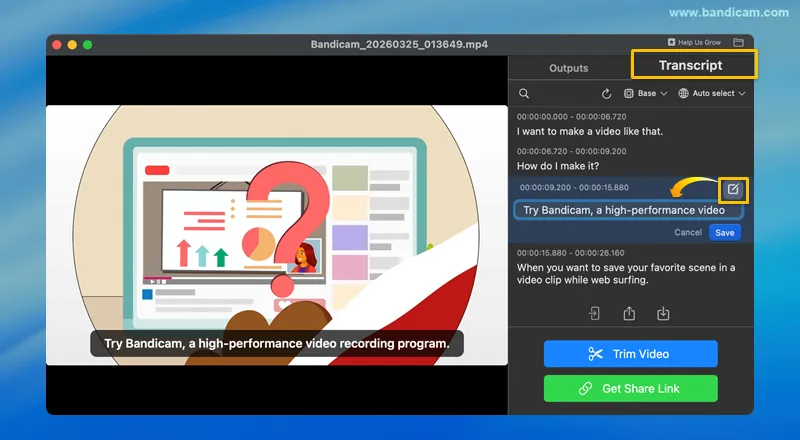
Przeczytaj wynik rozpoznawania. Kliknij ikonę edycji obok wiersza, popraw tekst i kliknij Save, aby zapisać zmianę.
5. Zapisz transkrypcję
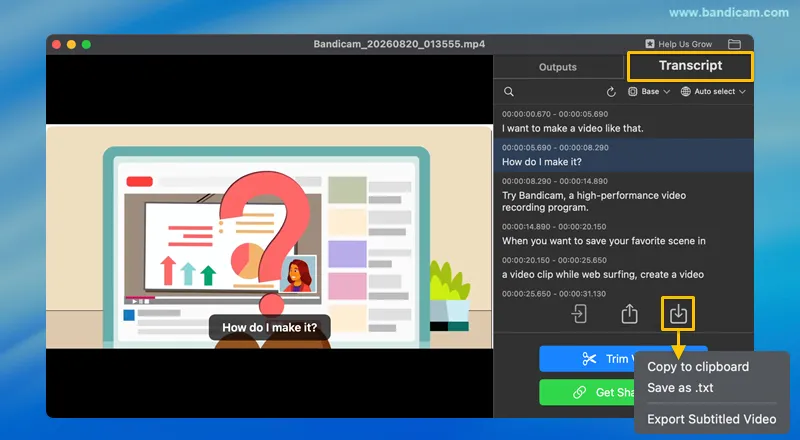
Kliknij ikonę pobierania. Wybierz Copy to clipboard (kopiuj do schowka) lub Save as .txt (zapisz jako TXT). Wybierz Export Subtitled Video, aby wyeksportować film z napisami.
Przydatne narzędzia
![Wyszukiwanie w transkrypcji]() Search (wyszukiwanie): Znajdź konkretne słowa lub frazy w transkrypcji.
Search (wyszukiwanie): Znajdź konkretne słowa lub frazy w transkrypcji.![Odświeżanie transkrypcji]() Refresh (odświeżanie): Po zmianie modelu AI lub języka kliknij tę ikonę, aby ponownie utworzyć transkrypcję.
Refresh (odświeżanie): Po zmianie modelu AI lub języka kliknij tę ikonę, aby ponownie utworzyć transkrypcję.![Wybór modelu AI]() Select AI Model (wybór modelu): Wybierz Tiny, Base, Small, Medium lub Large Turbo.
Select AI Model (wybór modelu): Wybierz Tiny, Base, Small, Medium lub Large Turbo.![Wybór języka transkrypcji]() Select Language (wybór języka): Wybierz język mowy w nagraniu.
Select Language (wybór języka): Wybierz język mowy w nagraniu.![Przełącznik napisów CC]() Captions (napisy): Przycisk CC włącza i wyłącza napisy. Bandicam Pro pozwala wyświetlać pełne napisy podczas odtwarzania.
Captions (napisy): Przycisk CC włącza i wyłącza napisy. Bandicam Pro pozwala wyświetlać pełne napisy podczas odtwarzania.
 Search (wyszukiwanie): Znajdź konkretne słowa lub frazy w transkrypcji.
 Refresh (odświeżanie): Po zmianie modelu AI lub języka kliknij tę ikonę, aby ponownie utworzyć transkrypcję.
 Select AI Model (wybór modelu): Wybierz Tiny, Base, Small, Medium lub Large Turbo.
 Select Language (wybór języka): Wybierz język mowy w nagraniu.
 Captions (napisy): Przycisk CC włącza i wyłącza napisy.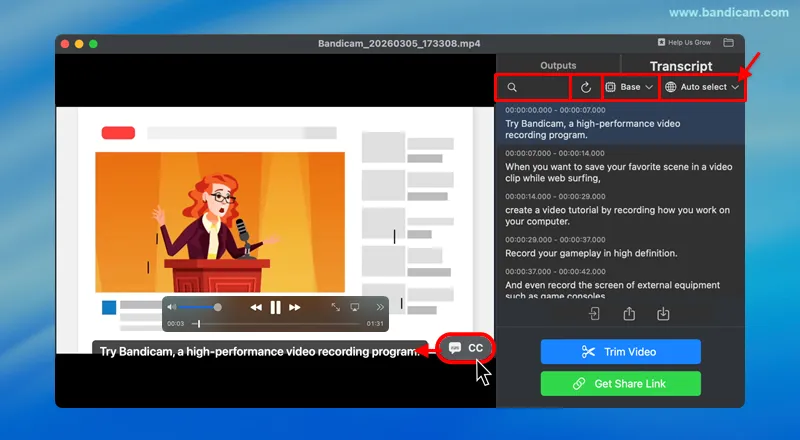
Zaawansowane ustawienia transkrypcji
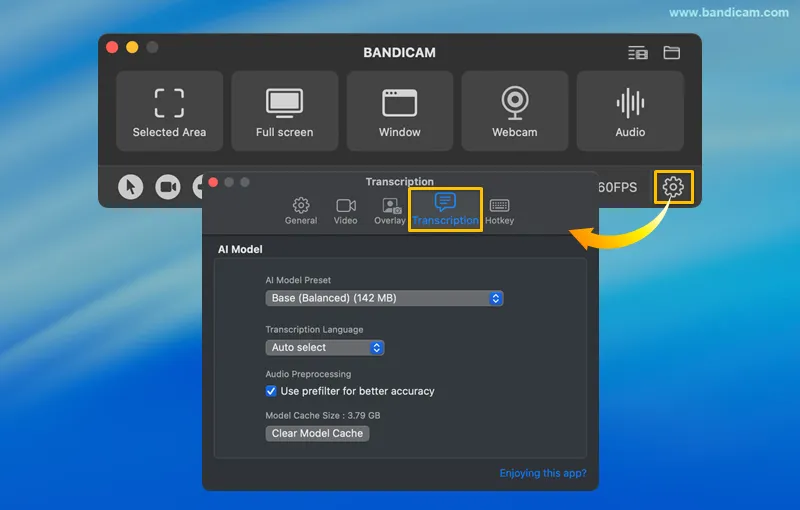
W Settings → Transcription możesz wybrać model AI, wskazać język zamiast Auto select, włączyć przetwarzanie wstępne dźwięku i usunąć pobrane modele z pamięci podręcznej. Zobacz ustawienia transkrypcji.
Często zadawane pytania
Czy Bandicam automatycznie zamienia mowę z filmu na tekst?
Tak. Funkcja transkrypcji AI rozpoznaje mowę w ścieżce dźwiękowej filmu i tworzy tekst, który można sprawdzić i poprawić.
Jakie języki transkrypcji opisuje ten przewodnik?
W aktualnym angielskim przewodniku wymieniono: niemiecki, angielski, hiszpański, francuski, indonezyjski, włoski, niderlandzki, portugalski, szwedzki, wietnamski, turecki, rosyjski, ukraiński, arabski, koreański, chiński uproszczony, chiński tradycyjny i japoński. Wybierz język ręcznie lub Auto select. Sprawdź listę w swojej wersji aplikacji; język strony internetowej nie potwierdza obsługi tego języka w aplikacji ani w transkrypcji.
Jak poprawić dokładność transkrypcji?
Domyślnie wybrany jest Base (Balanced). Większe modele mogą poprawić dokładność; przewodnik produktu wskazuje Large Turbo jako najdokładniejszy z dostępnych modeli. Wynik zależy też od jakości nagrania. Model zmienisz w Settings → Transcription.