Jak skonfigurować uprawnienia w macOS
macOS wymaga zgody na dostęp do ekranu, dźwięku, kamery i mikrofonu, aby chronić prywatność. Przyznaj Bandicam uprawnienia potrzebne do używanych funkcji. Poniższe ilustracje pokazują angielskie komunikaty; ich nazwy i wygląd mogą się różnić zależnie od wersji systemu.
Nagrywanie ekranu i dźwięku systemowego
Otwórz Ustawienia systemowe → Prywatność i ochrona → Nagrywanie ekranu i dźwięku systemowego. W starszych wersjach macOS nazwa tej sekcji może być inna.
Krok 1. Kliknij Open System Settings.
Możesz zobaczyć jeden z dwóch komunikatów pokazanych poniżej. W obu przypadkach przycisk otwiera Ustawienia systemowe.

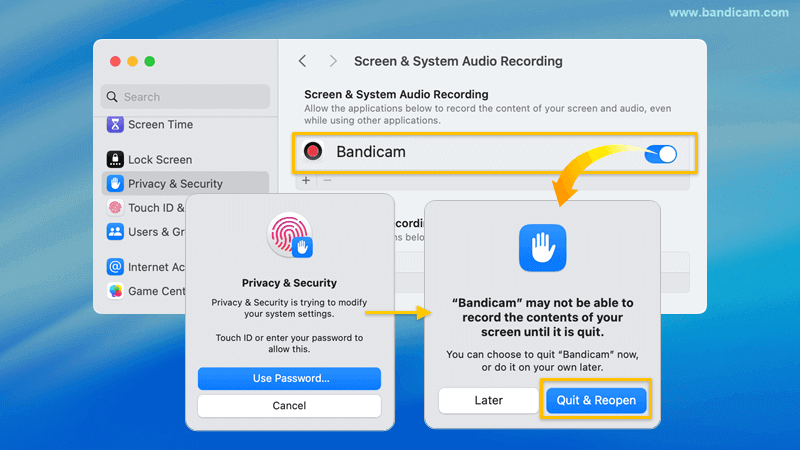
Krok 2. Włącz uprawnienie dla Bandicam.
- Znajdź Bandicam na liście i włącz przełącznik.
- Jeśli system o to poprosi, podaj hasło systemowe.
- Kliknij Quit & Reopen, jeśli pojawi się prośba o zamknięcie i ponowne uruchomienie aplikacji.
Dostęp do kamery
Nagrywanie kamery i nakładka kamery wymagają dostępu do kamery.
Jeśli pojawi się prośba o zgodę
Kliknij Allow (zezwól).

Jeśli pojawi się Permission Required
- Kliknij Open System Settings.
- W ustawieniach dostępu do kamery znajdź Bandicam i włącz przełącznik.
- Kliknij Quit & Reopen, jeśli aplikacja o to poprosi.

Dostęp do mikrofonu
Nagrywanie głosu i innych zewnętrznych dźwięków wymaga dostępu do mikrofonu.
Jeśli pojawi się prośba o zgodę
Kliknij Allow (zezwól).

Jeśli pojawi się Permission Required
- Kliknij Open System Settings.
- W ustawieniach dostępu do mikrofonu znajdź Bandicam i włącz przełącznik.
- Kliknij Quit & Reopen, jeśli aplikacja o to poprosi.

Więcej informacji: oficjalna instrukcja Apple dotycząca nagrywania ekranu i dźwięku systemowego.