Nakładka kamery | Nagrywanie ekranu i kamery
Bandicam może jednocześnie nagrywać ekran i obraz z kamery jako obraz w obrazie (PiP). Nakładka kamery jest dostępna w trybach Selected Area (wybrany obszar) i Full screen (cały ekran). Aby nagrać samą kamerę, użyj trybu Webcam.
Dodawanie nakładki kamery
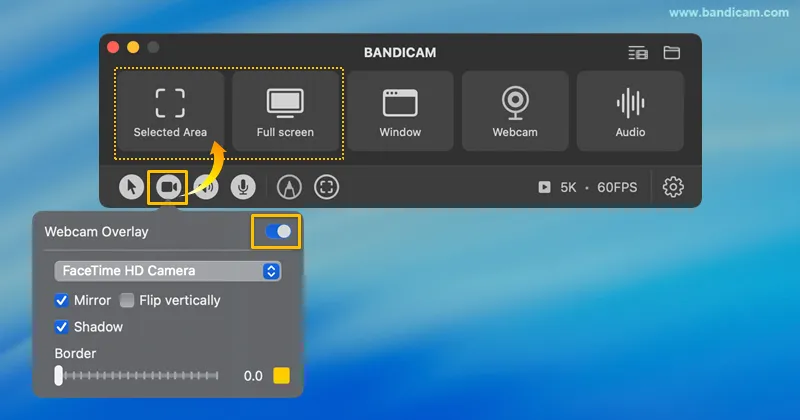
Przed rozpoczęciem nagrywania kliknij ikonę kamery w oknie Bandicam.
Krok 1. Włącz kamerę i wybierz tryb.
Kliknij ikonę nakładki kamery, a następnie wybierz Selected Area lub Full screen.
Krok 2. Dostosuj położenie, rozmiar i kształt.
Przeciągnij krawędź obrazu kamery, aby zmienić jego rozmiar, lub przesuń go myszą w wybrane miejsce.

Po najechaniu kursorem możesz także zmienić kształt obrazu kamery na koło lub kwadrat.

Zaawansowane ustawienia kamery
Otwórz Settings → Overlay (ustawienia nakładek).
- Urządzenie: wybierz kamerę z listy.
- Mirror / Flip vertically: odbij obraz w poziomie lub odwróć w pionie.
- Shadow: dodaj cień do obrazu kamery.
- Border: ustaw grubość i kolor obramowania.

Zobacz także ustawienia nakładek.
Obraz z kamery się nie pojawia?
Sprawdź uprawnienia i wybór urządzenia.
- Uprawnienia: zezwól Bandicam na dostęp do kamery w Ustawieniach systemowych → Prywatność i ochrona → Kamera. Zobacz instrukcję uprawnień i ekran Camera
 .
. - Urządzenie: w Settings → Overlay wybierz właściwą kamerę z listy.

