Jak zainstalować Bandicam na Macu
Bandicam wymaga macOS 13.3 (Ventura) lub nowszego. Pobierz aplikację z Mac App Store, wybierz folder wyjściowy i przyznaj uprawnienia potrzebne do pierwszego nagrania. Wymagania bieżącej wersji znajdziesz w sklepie.
Krok 1. Otwórz stronę Bandicam w Mac App Store.
Na Macu poniższy przycisk prowadzi do strony aplikacji w App Store.
Krok 2. Kliknij Get (Pobierz), a następnie Install (Zainstaluj).

Krok 3. Uruchom Bandicam i wybierz folder wyjściowy.
Przy pierwszym uruchomieniu aplikacja poprosi o wskazanie folderu, w którym będą zapisywane nagrania.

Krok 4. Przyznaj wymagane uprawnienia.
Bandicam poprosi o dostęp do nagrywania ekranu i dźwięku systemowego oraz o dostęp do kamery i mikrofonu, gdy korzystasz z tych funkcji.
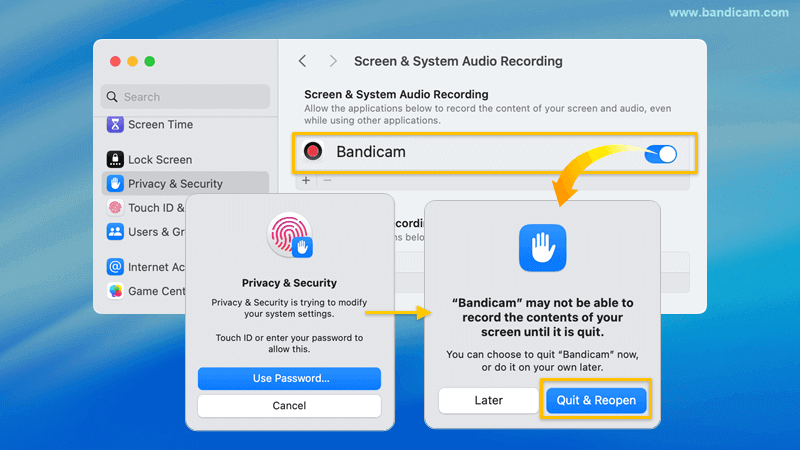
Nagrywanie ekranu i dźwięku systemowego
- Kliknij Open System Settings, aby otworzyć Ustawienia systemowe.
- Włącz przełącznik obok Bandicam. Jeśli pojawi się prośba, podaj hasło systemowe i kliknij Quit & Reopen, aby zamknąć i ponownie uruchomić aplikację.

Dostęp do kamery
Kliknij Allow (zezwól), jeśli chcesz nagrywać obraz z kamery.

Dostęp do mikrofonu
Kliknij Allow (zezwól), jeśli chcesz nagrywać głos lub inne dźwięki z mikrofonu.

Jeżeli wcześniej odmówiono dostępu, zobacz szczegółowy przewodnik po uprawnieniach. Następnie przejdź do nagrywania wybranego obszaru.