Nagrywanie ekranu | Cały ekran
Tryb Full screen nagrywa cały ekran Maca. Jeśli używasz kilku monitorów, wybierz monitor, którego obraz chcesz zapisać.
Jak nagrać cały ekran Maca
Krok 1. Zainstaluj Bandicam z Mac App Store i uruchom aplikację.
Przy pierwszym użyciu skonfiguruj uprawnienia macOS.
Krok 2. Wybierz Full screen i wskaż monitor.

Krok 3. Ustaw kursor, kamerę i dźwięk (opcjonalnie).
- Kursor: kliknij ikonę kursora, aby uwzględnić wskaźnik myszy.
- Kamera: kliknij ikonę nakładki kamery, aby nagrywać swoją twarz.
- Dźwięk: dźwięk systemowy jest domyślnie włączony. Aby nagrywać głos, wybierz ikonę mikrofonu.
- Adnotacje: używaj pióra, zakreślacza, linii, strzałek, kształtów i tekstu.
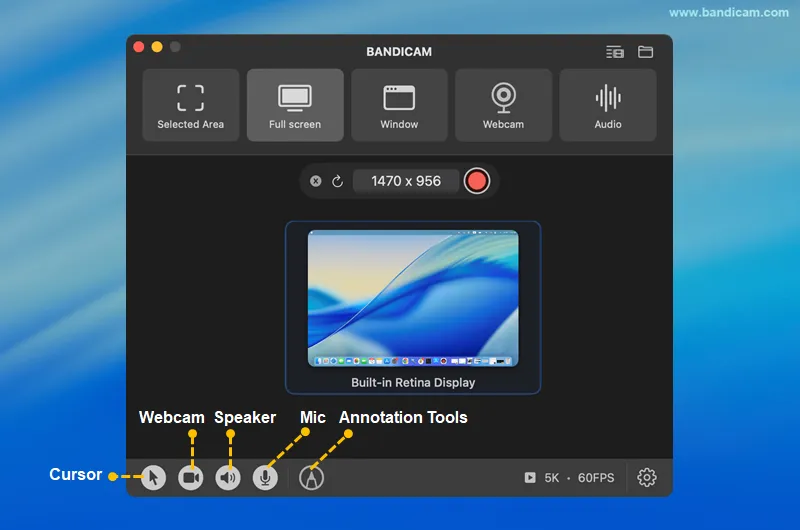
Krok 4. Kliknij czerwony przycisk REC.
Rozpocznie się nagrywanie całego wybranego ekranu.

Krok 5. Wstrzymaj lub zakończ nagrywanie.
Kliknij Pause (❚❚), aby wstrzymać lub wznowić nagrywanie, a Stop (■), aby je zakończyć.
Użyj przycisków na górnym pasku menu Maca lub wróć do okna Bandicam i kliknij Pause albo Stop.

Krok 6. Sprawdź zapisany film.
Po zatrzymaniu nagrywania pojawi się okno listy nagrań.
- Kliknij kartę Transcript, aby zamienić mowę z filmu na tekst.
- Otwórz plik w Finderze, usuń go, wyślij przez AirDrop lub użyj menu udostępniania.
- Kliknij Trim Video, aby przyciąć film, lub Get Share Link, aby utworzyć link do udostępnienia.

W ten sposób nagrasz cały ekran wybranego monitora, także gdy do Maca podłączonych jest kilka wyświetlaczy.