Jak zamienić nagranie dźwięku na tekst na Macu
Wbudowana transkrypcja AI analizuje mowę w nagraniu dźwięku i zamienia ją na tekst. Wynik możesz poprawić, skopiować i zapisać jako .txt. Przed wykorzystaniem tekstu sprawdź poprawność rozpoznawania.
Tworzenie transkrypcji krok po kroku
1. Nagraj materiał do transkrypcji
Wybierz Audio Recording, włącz dźwięk systemowy lub mikrofon i rozpocznij nagrywanie.

2. Otwórz listę plików
Po zatrzymaniu nagrywania pojawi się Output Audio List. Możesz też otworzyć listę ikoną w oknie głównym.

3. Otwórz kartę Transcript
Zaznacz nagranie i kliknij Transcript. Bandicam automatycznie rozpocznie tworzenie transkrypcji mowy.
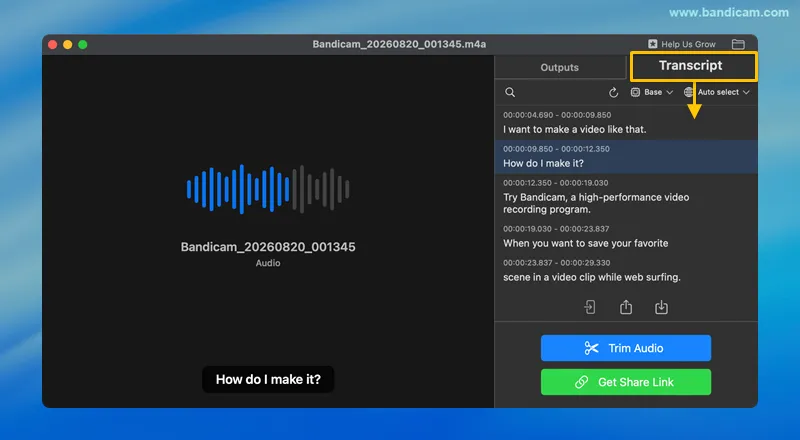
4. Sprawdź i popraw tekst
Przeczytaj wynik rozpoznawania. Kliknij ikonę edycji obok wiersza, popraw tekst i kliknij Save, aby zapisać zmianę.
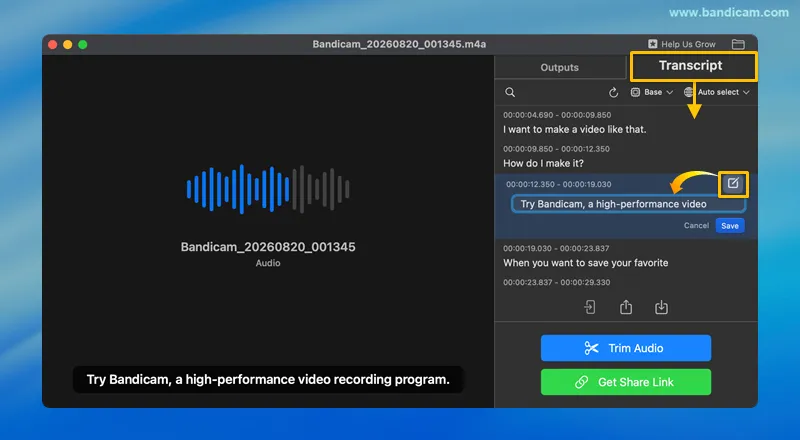
5. Zapisz transkrypcję
Kliknij ikonę pobierania. Wybierz Copy to clipboard (kopiuj do schowka) lub Save as .txt (zapisz jako TXT).
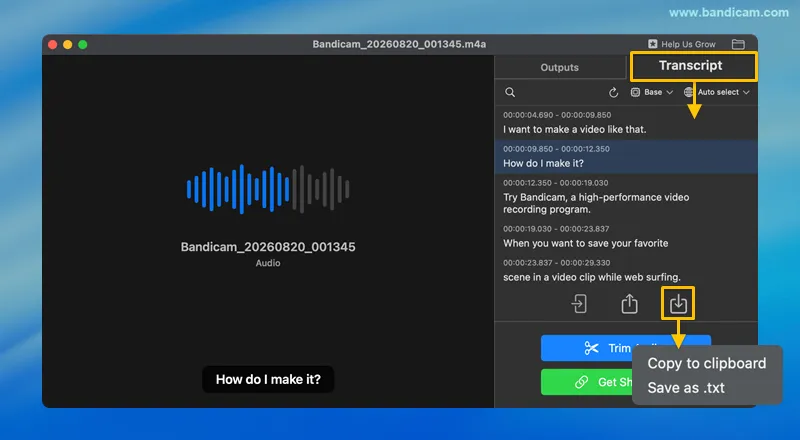
Ustaw model, język i przetwarzanie dźwięku w ustawieniach transkrypcji.