Webcam-overlay: Mac Scherm & Webcam Opname
Bandicam maakt het mogelijk om tegelijkertijd je Mac-scherm en een webcamfeed op te nemen, waardoor een Beeld-in-Beeld of facecam-effect ontstaat. Deze webcam-overlay-functie is beschikbaar voor zowel de opnamemodi 'Geselecteerd gebied' als 'Volledig scherm'.
Een webcam-overlay toevoegen
De eenvoudigste manier om je webcam toe te voegen is door op het webcam-pictogram in Bandicam te klikken voordat je begint met opnemen.
Stap 1. Klik op het webcam-overlay-pictogram en kies een opnamemodus: Geselecteerd gebied of Volledig scherm.
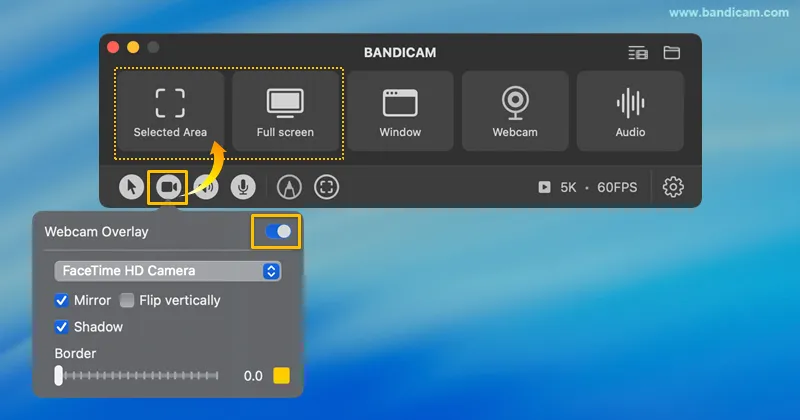
Stap 2. Pas je webcam-overlay-scherm aan.
- Pas je webcam Beeld-in-Beeld (PiP)-weergave aan door de randen te verslepen of te verplaatsen met je muis.

- Je kunt de webcamvorm ook wijzigen naar een cirkel of vierkant bij hover.

Geavanceerde webcam-instellingen
Voor meer aanpassingen navigeer je naar Instellingen → Overlay. In dit gedeelte kun je:
- Webcam-apparaat selecteren: Kies je voorkeurscamera uit de lijst met webcam-apparaten.
- Spiegelen / Verticaal omdraaien: Vink de vakjes aan om je webcamweergave horizontaal te spiegelen of verticaal om te draaien.
- Schaduw: Voeg een schaduweffect toe aan de overlay.
- Rand: Stel de dikte en kleur in.

Webcam verschijnt niet?
Dit komt meestal door een machtigingsprobleem of een verkeerde apparaatkeuze. Voer het volgende uit:
- Machtigingen controleren: Sta Bandicam cameratoegang toe via Mac Systeeminstellingen → Privacy & Beveiliging → Camera
 .
. - Het juiste apparaat selecteren: Kies in Bandicam's Instellingen → Overlay de juiste camera uit het vervolgkeuzemenu voor webcam-apparaten.

