'Schermopname'-modus | Volledig scherm
Met Bandicam kunt u uw hele Mac-scherm opnemen met de optie 'Volledig scherm' opnemen. Als u meerdere schermen hebt, kunt u een specifiek scherm selecteren om het volledige scherm op te nemen.
Hoe je je hele Mac-scherm opneemt
Stap 1. Installeer Bandicam vanuit de Mac App Store en start het.
Stap 2. Kies de 'Volledig scherm' opnameoptie, en selecteer een scherm om op te nemen.

Stap 3. Configureer cursor, webcam en audio (optioneel)
- Cursor: Om uw muiscursor vast te leggen, klikt u op het cursorpictogram.
- Webcam: Om uw webcam vast te leggen, klikt u op het webcam-overlay-pictogram.
- Audio: Systeemaudio is standaard ingeschakeld. Om uw stem op te nemen, selecteert u het microfoonpictogram.
- Annotatiegereedschappen: voeg pennen, markeerstiften, lijnen, pijlen, vormen, tekstoverlays enz. toe.
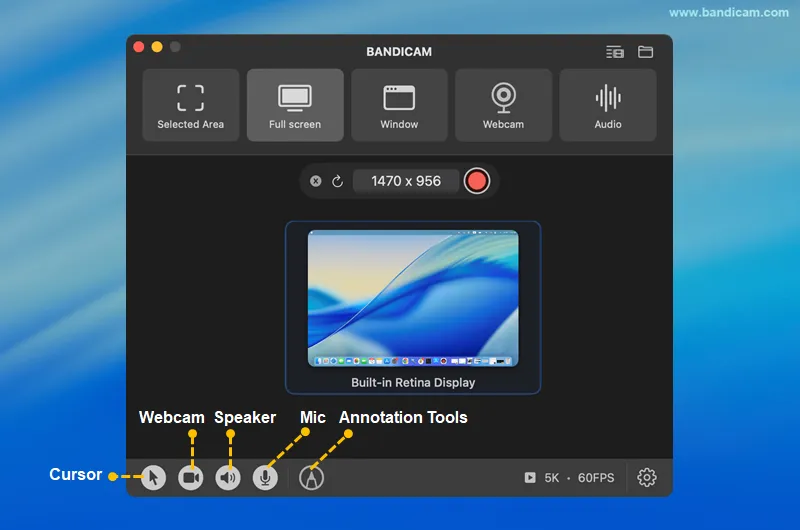
Stap 4. Klik op de ● REC knop om de volledig schermopname op uw Mac te starten.

Stap 5. Klik op de ❚❚ Pauze-knop om te pauzeren/hervatten, en druk op de ■ Stop-knop om de opname te beëindigen.
- Tijdens het opnemen in de volledig scherm-modus zijn de bedieningselementen beschikbaar in de bovenste menubalk van uw Mac.
- U kunt ook terugschakelen naar het Bandicam-venster en daar op de Pauze/Stop-knop klikken.

Stap 6. Stop de opname en bekijk het opgenomen videobestand.
Nadat u de opname hebt gestopt, verschijnt het venster met de uitvoervideolijst onmiddellijk.
- Klik op het tabblad Transcript om de geselecteerde video naar tekst om te zetten.
- Je kunt de video openen in Finder, verwijderen, via AirDrop versturen of delen.
- Klik op Video knippen om ongewenste delen te verwijderen, of op Krijg deelbare link om een deelbare link te maken.

Met deze eenvoudige stappen kunt u uw hele scherm opnemen met de volledig scherm-opnamemodus—en zelfs kiezen welk Mac-scherm u wilt vastleggen.