Video naar tekst transcriberen
Bandicam voor Mac maakt het mogelijk video naar tekst te transcriberen op Mac met de ingebouwde AI-transcriptiefunctie. U kunt de transcriptie ook bewerken, naar het klembord kopiëren, als .txt-bestand opslaan of een video met ondertitels exporteren.
Stappen om video naar tekst te transcriberen
Volg deze stappen om video naar tekst te converteren met Bandicam:
Stap 1. Start de opname met de gekozen optie: Geselecteerd gebied, Volledig scherm, Venster of Webcam.

Stap 2. Na het stoppen van de opname verschijnt de uitvoervideolijst automatisch.
U kunt deze ook openen door te klikken op het pictogram van de uitvoervideolijst in het hoofdvenster.
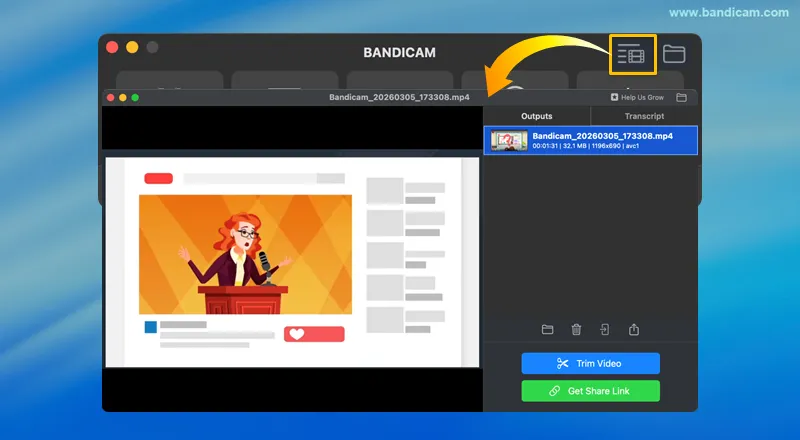
Stap 3. Selecteer het videobestand en klik op het tabblad Transcriptie.
Bandicam start automatisch met het genereren van de transcriptie.
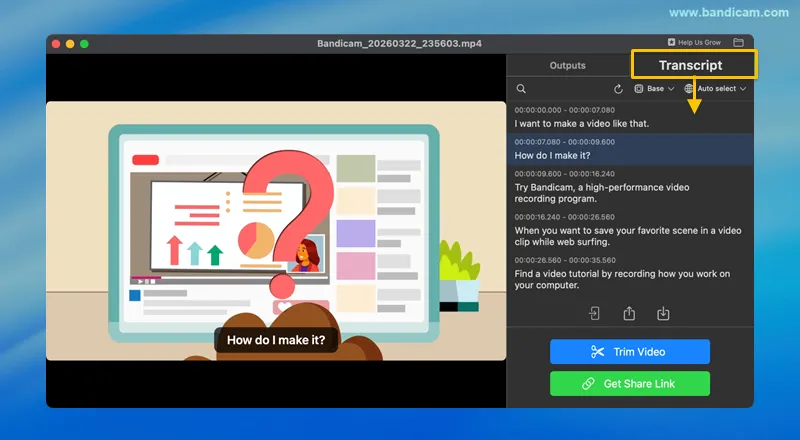
Stap 4. Bekijk en bewerk de transcriptie.
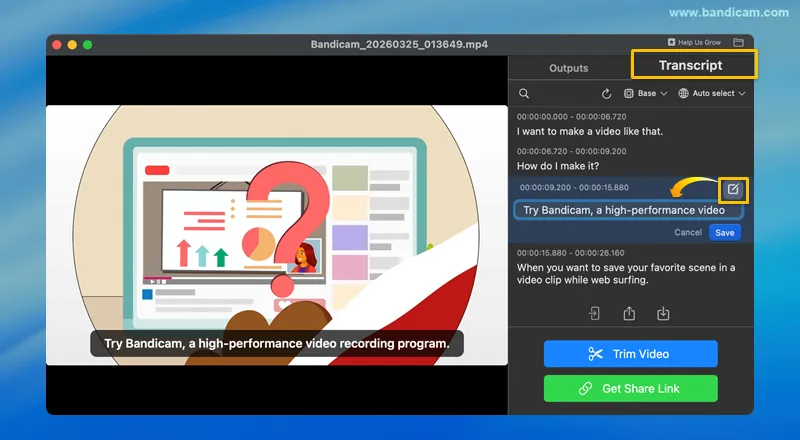
Controleer de transcriptie na voltooiing. Klik op het bewerkingspictogram naast een transcriptieregel om de tekst bij te werken en op Opslaan om de wijzigingen toe te passen.
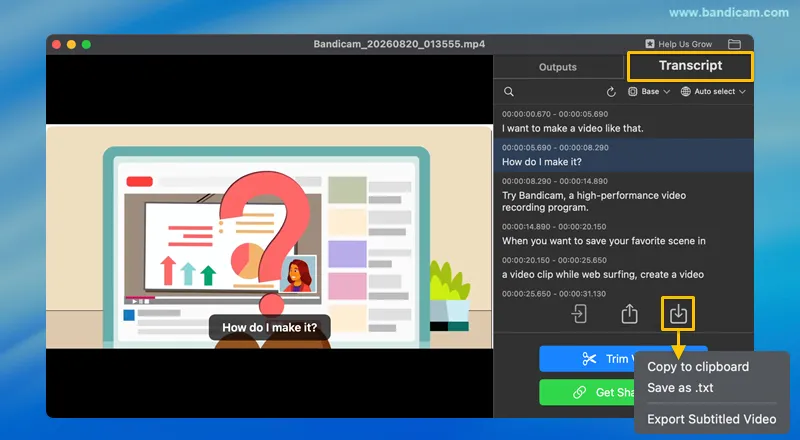
Stap 5. Bewaar de transcriptie of exporteer een video met ondertitels.
- Klik op het downloadpictogram voor meer opties, zoals Kopiëren naar klembord, Opslaan als .txt en Video met ondertitels exporteren.
Handige tips
![search]() Zoeken: Gebruik het zoekvak om specifieke woorden of zinnen in de transcriptie te vinden.
Zoeken: Gebruik het zoekvak om specifieke woorden of zinnen in de transcriptie te vinden.![refresh]() Vernieuwen: Na het wijzigen van het AI-model of de taal, klik op Vernieuwen om de transcriptie opnieuw te genereren.
Vernieuwen: Na het wijzigen van het AI-model of de taal, klik op Vernieuwen om de transcriptie opnieuw te genereren.![ai model]() AI-model selecteren: Klik op dit pictogram om te wisselen tussen AI-modellen (Tiny, Base, Small, Medium of Large Turbo).
AI-model selecteren: Klik op dit pictogram om te wisselen tussen AI-modellen (Tiny, Base, Small, Medium of Large Turbo).![Language]() Taal selecteren: Klik op het taalpictogram om handmatig de transcriptietaal te kiezen.
Taal selecteren: Klik op het taalpictogram om handmatig de transcriptietaal te kiezen.![cc]() Ondertitels: Klik op de CC-knop om ondertitels in of uit te schakelen. Bandicam Pro laat de volledige ondertitels zien tijdens het afspelen.
Ondertitels: Klik op de CC-knop om ondertitels in of uit te schakelen. Bandicam Pro laat de volledige ondertitels zien tijdens het afspelen.
 Zoeken: Gebruik het zoekvak om specifieke woorden of zinnen in de transcriptie te vinden.
 Vernieuwen: Na het wijzigen van het AI-model of de taal, klik op Vernieuwen om de transcriptie opnieuw te genereren.
 AI-model selecteren: Klik op dit pictogram om te wisselen tussen AI-modellen (Tiny, Base, Small, Medium of Large Turbo).
 Taal selecteren: Klik op het taalpictogram om handmatig de transcriptietaal te kiezen.
 Ondertitels: Klik op de CC-knop om ondertitels in of uit te schakelen.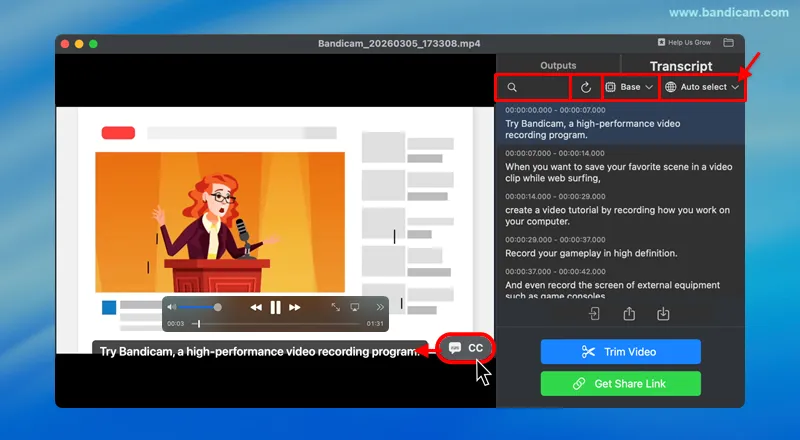
Geavanceerde transcriptie-instellingen
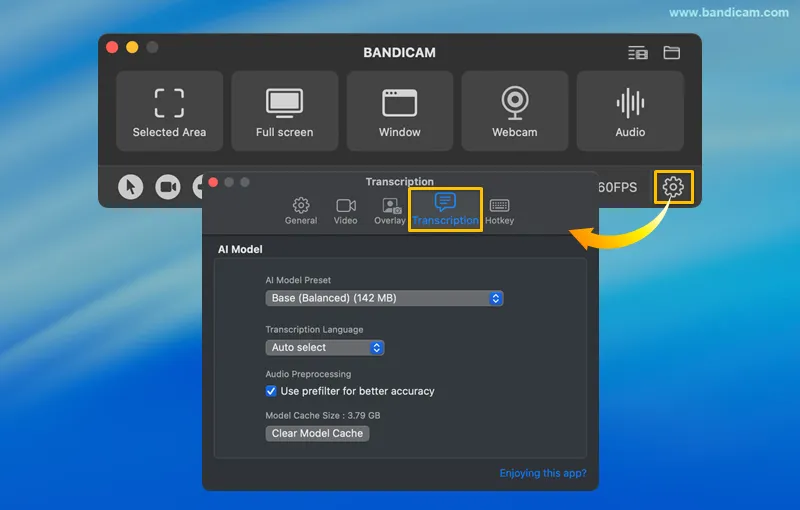
Voor meer opties gaat u naar Instellingen → Transcriptie. Zie de Gids voor transcriptie-instellingen voor meer informatie.
In deze sectie kunt u:
- De AI-modelpreset kiezen: Tiny, Base, Small, Medium of Large Turbo
- De transcriptietaal kiezen: Een specifieke taal in plaats van Automatisch selecteren
- Audio-voorverwerking inschakelen: Achtergrondgeluid verminderen voor betere nauwkeurigheid
- De modelcache wissen: Gedownloade AI-modellen verwijderen
Veelgestelde vragen
1. Kan Bandicam video automatisch naar tekst transcriberen?
Ja. Bandicam heeft een AI-transcriptiefunctie die gesproken audio in video automatisch naar tekst omzet.
2. Welke talen worden ondersteund voor videotranscriptie?
Bandicam ondersteunt meerdere talen voor videotranscriptie: Duits, Engels, Spaans, Frans, Indonesisch, Italiaans, Nederlands, Portugees, Zweeds, Vietnamees, Turks, Russisch, Oekraïens, Arabisch, Koreaans, Vereenvoudigd Chinees, Traditioneel Chinees en Japans. U kunt de transcriptietaal handmatig kiezen of Automatisch selecteren gebruiken voor automatische taaldetectie.
3. Hoe kan ik de nauwkeurigheid van de transcriptie verbeteren?
Het model Base (gebalanceerd) is standaard geselecteerd. Grotere modellen bieden betere nauwkeurigheid, met Large Turbo als meest nauwkeurige. U kunt deze modellen kiezen in Transcriptie-instellingen.