Comment transcrire un audio en texte sur Mac
Bandicam utilise sa fonction de transcription par IA intégrée pour convertir un enregistrement audio en texte. Vous pouvez modifier, copier ou enregistrer la transcription au format TXT.
Comment transcrire un audio en texte sur Mac
1. Enregistrez l’audio à transcrire
Sélectionnez le mode d’enregistrement audio, activez le son système ou le microphone, puis démarrez l’enregistrement.

2. Ouvrez la liste des fichiers audio
À la fin de l’enregistrement, la liste des fichiers audio s’affiche automatiquement. Vous pouvez aussi l’ouvrir depuis la fenêtre principale.

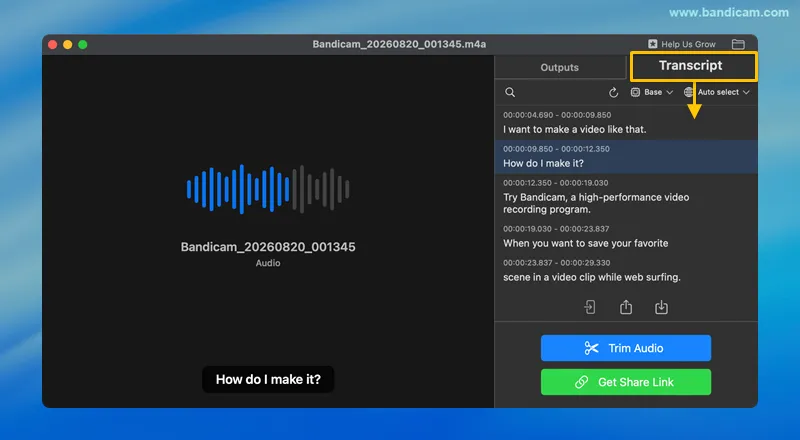
3. Sélectionnez le fichier audio et ouvrez l’onglet Transcription
Bandicam commence automatiquement à générer la transcription.
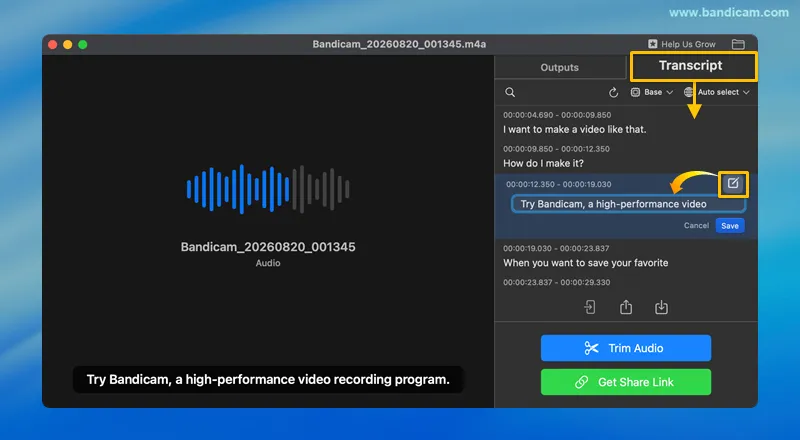
4. Vérifiez et modifiez la transcription
Utilisez l’icône de modification en regard d’une ligne, puis enregistrez les changements.
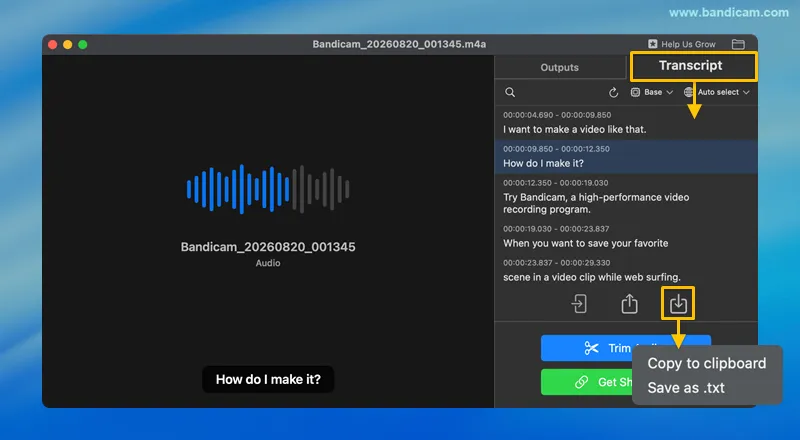
5. Enregistrez la transcription
Utilisez l’icône de téléchargement pour copier le texte ou l’enregistrer au format TXT.
Copier dans le presse-papiers · Enregistrer