Superposition de webcam : Enregistrement d'écran et de webcam sur Mac
Bandicam permet l'enregistrement simultané de l'écran de votre Mac et du flux d'une webcam, créant un effet d'image dans l'image ou de facecam. Cette fonctionnalité de superposition de webcam est disponible pour les modes d'enregistrement 'Zone sélectionnée' et 'Plein écran'.
Ajouter une superposition de webcam
Le moyen le plus simple d'ajouter votre webcam est de cliquer sur l'icône Webcam dans Bandicam avant de commencer l'enregistrement.
Étape 1. Cliquez sur l'icône de superposition de la webcam et choisissez un mode d'enregistrement : Zone sélectionnée ou Plein écran.
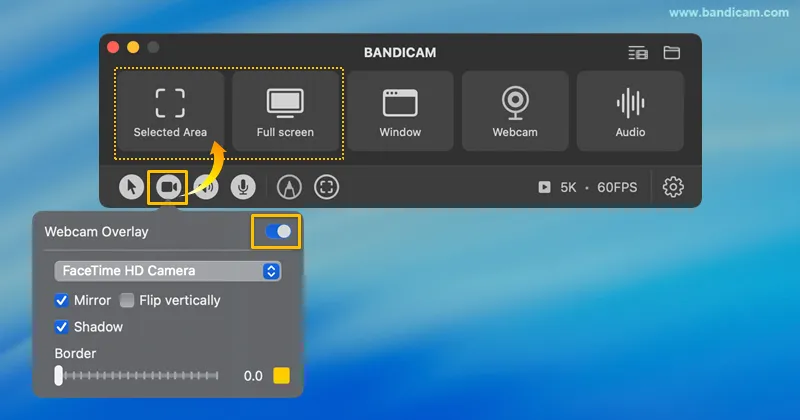
Étape 2. Ajustez l'écran de superposition de votre webcam.
- Ajustez l'affichage de votre image dans l'image (PIP) de la webcam en faisant glisser ses bords ou en la déplaçant avec votre souris.

- Vous pouvez également modifier la forme de la webcam en cercle ou en carré au survol.

Paramètres avancés de la webcam
Pour plus de personnalisation, naviguez vers Paramètres → Superposition. Dans cette section, vous pouvez :
- Sélectionner le périphérique de webcam : Choisissez votre caméra préférée dans la liste des périphériques de webcam.
- Miroir / Retournement vertical : Cochez les cases pour mettre en miroir horizontalement ou retourner verticalement votre vue de webcam.
- Ombre : Ajoutez un effet d'ombre à la superposition.
- Bordure : Définissez l'épaisseur et la couleur.

La webcam n'apparaît pas ?
Cela provient généralement d'un problème de permissions ou d'un choix de périphérique incorrect. Veuillez faire ce qui suit :
- Vérifier les permissions : Autoriser l'accès à la caméra de Bandicam via les Réglages Système → Confidentialité et sécurité → Caméra
 .
. - Sélectionner le bon périphérique : Dans Paramètres → Superposition de Bandicam, choisissez la bonne caméra dans le menu déroulant des périphériques de webcam.

