'Mode d'enregistrement d'écran' | Plein écran
Bandicam vous permet d'enregistrer l'intégralité de votre écran Mac en utilisant l'option d'enregistrement 'Plein écran'. Si vous avez plusieurs écrans, vous pouvez sélectionner un écran spécifique pour enregistrer son intégralité.
Comment enregistrer l'écran entier de votre Mac
Étape 1. Installez Bandicam depuis le Mac App Store et lancez-le.
Étape 2. Choisissez l'option d'enregistrement 'Plein écran' et sélectionnez un écran à enregistrer.

Étape 3. Configurez le curseur, la webcam et l'audio (facultatif)
- Curseur : Pour capturer votre curseur de souris, cliquez sur l'icône du curseur.
- Webcam : Pour capturer votre webcam, cliquez sur l'icône de superposition de webcam.
- Audio : L'audio système est activé par défaut. Pour enregistrer votre voix, sélectionnez l'icône du microphone.
- Outils d'annotation : Ajoutez des stylos, surligneurs, lignes, flèches, formes, superpositions de texte, etc.
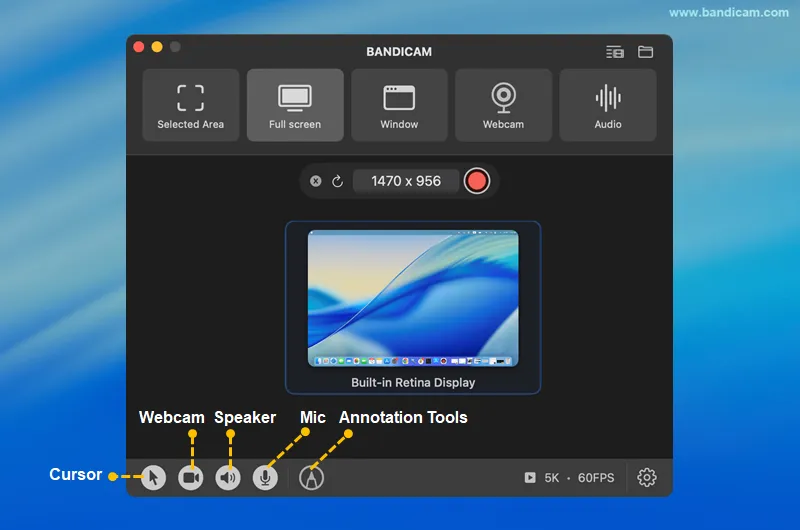
Étape 4. Cliquez sur le bouton ● REC pour démarrer l'enregistrement en plein écran sur votre Mac.

Étape 5. Cliquez sur le bouton ❚❚ Pause pour mettre en pause/reprendre, et appuyez sur le bouton ■ Arrêter pour terminer l'enregistrement.
- Lorsque vous enregistrez en mode plein écran, les commandes sont disponibles dans la barre de menu supérieure de votre Mac.
- Alternativement, vous pouvez revenir à la fenêtre Bandicam et cliquer sur le bouton Pause/Arrêter.

Étape 6. Arrêtez l'enregistrement et révisez le fichier vidéo enregistré.
Après avoir arrêté l'enregistrement, la fenêtre de la liste des vidéos de sortie apparaîtra immédiatement.
- Cliquez sur Transcription pour convertir la vidéo sélectionnée en texte.
- Vous pouvez ouvrir la vidéo dans le Finder, la supprimer, envoyer la vidéo via AirDrop ou la partager.
- Cliquez sur Couper la vidéo pour supprimer les sections indésirables, ou sur Obtenir le lien de partage pour créer un lien partageable.

Avec ces étapes faciles, vous pouvez enregistrer votre écran entier en utilisant le mode d'enregistrement plein écran—et même choisir l'écran Mac à capturer.