Режим «Запись экрана» | Выделенная область
Бандикам предлагает универсальную опцию записи «Выделенная область», позволяющую точно захватить выбранную часть экрана вашего Mac.
Как записать выделенную область экрана вашего Mac
Шаг 1. Установите Бандикам из Mac App Store и запустите его.
Шаг 2. Настройте курсор, веб-камеру и аудио (необязательно)
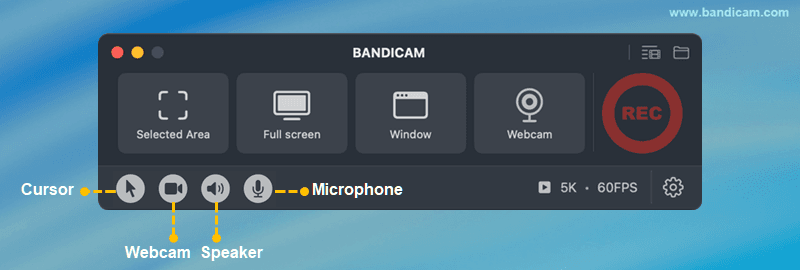
- Курсор: Чтобы захватить курсор мыши, нажмите на иконку курсора.
- Веб-камера: Чтобы захватить веб-камеру, нажмите на иконку наложения веб-камеры.
- Аудио: Системное аудио включено по умолчанию. Чтобы записать свой голос, выберите иконку микрофона.
Шаг 3. Выберите опцию записи «Выделенная область», чтобы определить настраиваемую область записи.

Шаг 4. Перетащите углы и края, чтобы настроить область захвата, затем нажмите красную кнопку для записи.

Шаг 5. Нажмите кнопку ❚❚ Пауза, чтобы приостановить/возобновить, и нажмите кнопку ■ Стоп, чтобы завершить запись.

Шаг 6. Остановите запись и просмотрите записанный видеофайл.
После остановки записи немедленно появится окно со списком выходных видео.
- После выбора видео используйте кнопки, чтобы «Открыть в Finder», «Удалить», «Отправить через AirDrop» или «Поделиться» через меню macOS.
- Чтобы удалить ненужные фрагменты, нажмите кнопку «Обрезка видео».

С помощью этих простых шагов Бандикам для Mac позволяет записывать выделенную область экрана в высоком качестве — идеально подходит для учебных пособий, встреч или демонстраций приложений с частичной записью экрана.